<?xml version="1.0" encoding="utf-8"?><?xml-stylesheet type="text/xsl" href="https://docs.asoe.cn/atom.xsl"?>
<feed xmlns="http://www.w3.org/2005/Atom" xml:lang="zh-CN">
  <id>https://docs.asoe.cn/</id>
  <title>科技酱的技术文档</title>
  <subtitle>同一个世界，同一个互联网！</subtitle>
  <updated>2026-08-24T04:03:47.277Z</updated>
  <generator>@vuepress/plugin-feed</generator>
  <link rel="self" href="https://docs.asoe.cn/atom.xml"/>
  <link rel="alternate" href="https://docs.asoe.cn/"/>
  <entry>
    <title type="text">捐赠</title>
    <id>https://docs.asoe.cn/support/</id>
    <link href="https://docs.asoe.cn/support/"/>
    <updated>2026-08-17T07:03:27.000Z</updated>
    <summary type="html"><![CDATA[<p></p>
<p><strong>助力捐赠我们收购(ee.com)域名和更多域名以及服务器费用，我们将记录捐赠的名录，如成功通过大家的捐赠将(ee.com)域名收购，我们将会把域名作为邮箱等等服务供大家使用，虽然预计此域名收购可能需要几千万人民币但是我们相信总有一天可以成功，感谢大家的支持！，大家的一点一滴都有着大作用，我们会继续努力，创造更好的互联网，给IT行业做更多贡献</strong></p>
<h3>打赏记录</h3>
<p>感谢各位的支持👋：</p>
<table>
<thead>
<tr>
<th style="text-align:left">昵称</th>
<th style="text-align:left">日期</th>
<th style="text-align:left">平台</th>
<th style="text-align:left">金额</th>
<th style="text-align:left">留言</th>
</tr>
</thead>
<tbody>
<tr>
<td style="text-align:left">*佬</td>
<td style="text-align:left">2025年10月4日</td>
<td style="text-align:left">微信 WeChat</td>
<td style="text-align:left">1.00元</td>
<td style="text-align:left"></td>
</tr>
<tr>
<td style="text-align:left">b*o</td>
<td style="text-align:left">2025年9月26日</td>
<td style="text-align:left">微信 WeChat</td>
<td style="text-align:left">0.50元</td>
<td style="text-align:left"></td>
</tr>
<tr>
<td style="text-align:left">*菜</td>
<td style="text-align:left">2025年9月22日</td>
<td style="text-align:left">微信 WeChat</td>
<td style="text-align:left">1.00元</td>
<td style="text-align:left"></td>
</tr>
<tr>
<td style="text-align:left">*梦</td>
<td style="text-align:left">2025年9月19日</td>
<td style="text-align:left">微信 WeChat</td>
<td style="text-align:left">5.00元</td>
<td style="text-align:left"></td>
</tr>
<tr>
<td style="text-align:left">*卒</td>
<td style="text-align:left">2025年9月15日</td>
<td style="text-align:left">微信 WeChat</td>
<td style="text-align:left">0.01元</td>
<td style="text-align:left"></td>
</tr>
<tr>
<td style="text-align:left">*7</td>
<td style="text-align:left">2025年9月9日</td>
<td style="text-align:left">微信 WeChat</td>
<td style="text-align:left">5.00元</td>
<td style="text-align:left"></td>
</tr>
<tr>
<td style="text-align:left">*吴</td>
<td style="text-align:left">2025年9月8日</td>
<td style="text-align:left">微信 WeChat</td>
<td style="text-align:left">5.00元</td>
<td style="text-align:left"></td>
</tr>
<tr>
<td style="text-align:left">G*t</td>
<td style="text-align:left">2025年9月1日</td>
<td style="text-align:left">微信 WeChat</td>
<td style="text-align:left">5.00元</td>
<td style="text-align:left"></td>
</tr>
<tr>
<td style="text-align:left">五*</td>
<td style="text-align:left">2025年8月31日</td>
<td style="text-align:left">微信 WeChat</td>
<td style="text-align:left">1.00元</td>
<td style="text-align:left"></td>
</tr>
<tr>
<td style="text-align:left">*石</td>
<td style="text-align:left">2025年8月30日</td>
<td style="text-align:left">微信 WeChat</td>
<td style="text-align:left">18.00元</td>
<td style="text-align:left"></td>
</tr>
<tr>
<td style="text-align:left">...</td>
</tr>
</tbody>
</table>]]></summary>
    <content type="html"><![CDATA[<p></p>
<p><strong>助力捐赠我们收购(ee.com)域名和更多域名以及服务器费用，我们将记录捐赠的名录，如成功通过大家的捐赠将(ee.com)域名收购，我们将会把域名作为邮箱等等服务供大家使用，虽然预计此域名收购可能需要几千万人民币但是我们相信总有一天可以成功，感谢大家的支持！，大家的一点一滴都有着大作用，我们会继续努力，创造更好的互联网，给IT行业做更多贡献</strong></p>
<h3>打赏记录</h3>
<p>感谢各位的支持👋：</p>
<p>| 昵称 | 日期          | 平台        | 金额    | 留言 |
| :</p>
]]></content>
    <published>2026-08-17T07:03:27.000Z</published>
  </entry>
  <entry>
    <title type="text">2025 最新版 Kali Linux 安装 Docker 完整教程（适配 Kali 2025.x）</title>
    <id>https://docs.asoe.cn/blog/1/</id>
    <link href="https://docs.asoe.cn/blog/1/"/>
    <updated>2026-08-17T07:03:27.000Z</updated>
    <summary type="html"><![CDATA[<p>Kali Linux 2025 基于 Debian 13 (Trixie) 构建，推荐通过 <strong>Docker 官方仓库</strong> 安装最新稳定版（避免 Kali 自带仓库版本老旧 / 兼容性问题）。以下是分步实操教程，包含环境准备、安装配置、权限优化及问题排查。</p>
<h2>一、前置准备</h2>
<h3>1. 系统更新与国内源配置（可选但推荐）</h3>
<p>先更新系统包索引，确保依赖最新；若国内网络下载慢，建议先配置 Kali 国内源（加速后续安装）。</p>
<h4>（1）备份默认源（可选）</h4>
<div class="language-bash line-numbers-mode" data-highlighter="shiki" data-ext="bash" style="--shiki-light:#393a34;--shiki-dark:#dbd7caee;--shiki-light-bg:#ffffff;--shiki-dark-bg:#121212"><pre class="shiki shiki-themes vitesse-light vitesse-dark vp-code"><code class="language-bash"><span class="line"><span style="--shiki-light:#59873A;--shiki-dark:#80A665">sudo</span><span style="--shiki-light:#B56959;--shiki-dark:#C98A7D"> cp</span><span style="--shiki-light:#B56959;--shiki-dark:#C98A7D"> /etc/apt/sources.list</span><span style="--shiki-light:#B56959;--shiki-dark:#C98A7D"> /etc/apt/sources.list.bak</span></span></code></pre>
<div class="line-numbers" aria-hidden="true" style="counter-reset:line-number 0"><div class="line-number"></div></div></div>]]></summary>
    <content type="html"><![CDATA[<p>Kali Linux 2025 基于 Debian 13 (Trixie) 构建，推荐通过 <strong>Docker 官方仓库</strong> 安装最新稳定版（避免 Kali 自带仓库版本老旧 / 兼容性问题）。以下是分步实操教程，包含环境准备、安装配置、权限优化及问题排查。</p>
<h2>一、前置准备</h2>
<h3>1. 系统更新与国内源配置（可选但推荐）</h3>
<p>先更新系统包索引，确保依赖最新；若国内网络下载慢，建议先配置 Kali 国内源（加速后续安装）。</p>
<h4>（1）备份默认源（可选）</h4>
<div class="language-bash line-numbers-mode" data-highlighter="shiki" data-ext="bash" style="--shiki-light:#393a34;--shiki-dark:#dbd7caee;--shiki-light-bg:#ffffff;--shiki-dark-bg:#121212"><pre class="shiki shiki-themes vitesse-light vitesse-dark vp-code"><code class="language-bash"><span class="line"><span style="--shiki-light:#59873A;--shiki-dark:#80A665">sudo</span><span style="--shiki-light:#B56959;--shiki-dark:#C98A7D"> cp</span><span style="--shiki-light:#B56959;--shiki-dark:#C98A7D"> /etc/apt/sources.list</span><span style="--shiki-light:#B56959;--shiki-dark:#C98A7D"> /etc/apt/sources.list.bak</span></span></code></pre>
<div class="line-numbers" aria-hidden="true" style="counter-reset:line-number 0"><div class="line-number"></div></div></div><h4>（2）配置国内源（阿里云 / 中科大）</h4>
<p>编辑源文件：</p>
<div class="language-bash line-numbers-mode" data-highlighter="shiki" data-ext="bash" style="--shiki-light:#393a34;--shiki-dark:#dbd7caee;--shiki-light-bg:#ffffff;--shiki-dark-bg:#121212"><pre class="shiki shiki-themes vitesse-light vitesse-dark vp-code"><code class="language-bash"><span class="line"><span style="--shiki-light:#59873A;--shiki-dark:#80A665">sudo</span><span style="--shiki-light:#B56959;--shiki-dark:#C98A7D"> mousepad</span><span style="--shiki-light:#B56959;--shiki-dark:#C98A7D"> /etc/apt/sources.list</span></span></code></pre>
<div class="line-numbers" aria-hidden="true" style="counter-reset:line-number 0"><div class="line-number"></div></div></div><p>清空原有内容，粘贴以下国内源（二选一）：</p>
<div class="language-shell line-numbers-mode" data-highlighter="shiki" data-ext="shell" style="--shiki-light:#393a34;--shiki-dark:#dbd7caee;--shiki-light-bg:#ffffff;--shiki-dark-bg:#121212"><pre class="shiki shiki-themes vitesse-light vitesse-dark vp-code"><code class="language-shell"><span class="line"><span style="--shiki-light:#A0ADA0;--shiki-dark:#758575DD"># 阿里云 Kali 源（推荐）deb http://mirrors.aliyun.com/kali kali-rolling main non-free contribdeb-src http://mirrors.aliyun.com/kali kali-rolling main non-free contrib# 中科大 Kali 源（备选）# deb https://mirrors.ustc.edu.cn/kali kali-rolling main non-free contrib# deb-src https://mirrors.ustc.edu.cn/kali kali-rolling main non-free contrib</span></span></code></pre>
<div class="line-numbers" aria-hidden="true" style="counter-reset:line-number 0"><div class="line-number"></div></div></div><p>按 <code>Ctrl+O</code> 保存，<code>Ctrl+X</code> 退出。</p>
<h4>（3）更新系统包</h4>
<div class="language-sql line-numbers-mode" data-highlighter="shiki" data-ext="sql" style="--shiki-light:#393a34;--shiki-dark:#dbd7caee;--shiki-light-bg:#ffffff;--shiki-dark-bg:#121212"><pre class="shiki shiki-themes vitesse-light vitesse-dark vp-code"><code class="language-sql"><span class="line"><span style="--shiki-light:#393A34;--shiki-dark:#DBD7CAEE">sudo apt </span><span style="--shiki-light:#1E754F;--shiki-dark:#4D9375">update</span><span style="--shiki-light:#393A34;--shiki-dark:#DBD7CAEE"> &#x26;&#x26; sudo apt upgrade </span><span style="--shiki-light:#AB5959;--shiki-dark:#CB7676">-</span><span style="--shiki-light:#393A34;--shiki-dark:#DBD7CAEE">y</span></span></code></pre>
<div class="line-numbers" aria-hidden="true" style="counter-reset:line-number 0"><div class="line-number"></div></div></div><h3>2. 卸载旧版本 Docker（若已安装）</h3>
<p>若之前通过 Kali 仓库安装过 Docker，先卸载避免冲突：</p>
<div class="language-bash line-numbers-mode" data-highlighter="shiki" data-ext="bash" style="--shiki-light:#393a34;--shiki-dark:#dbd7caee;--shiki-light-bg:#ffffff;--shiki-dark-bg:#121212"><pre class="shiki shiki-themes vitesse-light vitesse-dark vp-code"><code class="language-bash"><span class="line"><span style="--shiki-light:#59873A;--shiki-dark:#80A665">sudo</span><span style="--shiki-light:#B56959;--shiki-dark:#C98A7D"> apt</span><span style="--shiki-light:#B56959;--shiki-dark:#C98A7D"> remove</span><span style="--shiki-light:#A65E2B;--shiki-dark:#C99076"> -y</span><span style="--shiki-light:#B56959;--shiki-dark:#C98A7D"> docker</span><span style="--shiki-light:#B56959;--shiki-dark:#C98A7D"> docker-engine</span><span style="--shiki-light:#B56959;--shiki-dark:#C98A7D"> docker.io</span><span style="--shiki-light:#B56959;--shiki-dark:#C98A7D"> containerd</span><span style="--shiki-light:#B56959;--shiki-dark:#C98A7D"> runcsudo</span><span style="--shiki-light:#B56959;--shiki-dark:#C98A7D"> rm</span><span style="--shiki-light:#A65E2B;--shiki-dark:#C99076"> -rf</span><span style="--shiki-light:#B56959;--shiki-dark:#C98A7D"> /var/lib/docker</span><span style="--shiki-light:#B56959;--shiki-dark:#C98A7D"> /var/lib/containerd</span><span style="--shiki-light:#A0ADA0;--shiki-dark:#758575DD">  # 清理残留数据</span></span></code></pre>
<div class="line-numbers" aria-hidden="true" style="counter-reset:line-number 0"><div class="line-number"></div></div></div><h2>二、安装 Docker 依赖工具</h2>
<p>Docker 官方仓库需要依赖以下工具来支持 HTTPS 源和 GPG 密钥验证：</p>
<div class="language-sql line-numbers-mode" data-highlighter="shiki" data-ext="sql" style="--shiki-light:#393a34;--shiki-dark:#dbd7caee;--shiki-light-bg:#ffffff;--shiki-dark-bg:#121212"><pre class="shiki shiki-themes vitesse-light vitesse-dark vp-code"><code class="language-sql"><span class="line"><span style="--shiki-light:#393A34;--shiki-dark:#DBD7CAEE">sudo apt install </span><span style="--shiki-light:#AB5959;--shiki-dark:#CB7676">-</span><span style="--shiki-light:#393A34;--shiki-dark:#DBD7CAEE">y apt</span><span style="--shiki-light:#AB5959;--shiki-dark:#CB7676">-</span><span style="--shiki-light:#393A34;--shiki-dark:#DBD7CAEE">transport</span><span style="--shiki-light:#AB5959;--shiki-dark:#CB7676">-</span><span style="--shiki-light:#393A34;--shiki-dark:#DBD7CAEE">https ca</span><span style="--shiki-light:#AB5959;--shiki-dark:#CB7676">-</span><span style="--shiki-light:#393A34;--shiki-dark:#DBD7CAEE">certificates curl gnupg lsb</span><span style="--shiki-light:#AB5959;--shiki-dark:#CB7676">-</span><span style="--shiki-light:#393A34;--shiki-dark:#DBD7CAEE">release</span></span></code></pre>
<div class="line-numbers" aria-hidden="true" style="counter-reset:line-number 0"><div class="line-number"></div></div></div><h2>三、添加 Docker 官方仓库与密钥</h2>
<h3>1. 导入 Docker 官方 GPG 密钥</h3>
<p>确保下载的 Docker 包完整性，导入官方密钥：</p>
<div class="language-shell line-numbers-mode" data-highlighter="shiki" data-ext="shell" style="--shiki-light:#393a34;--shiki-dark:#dbd7caee;--shiki-light-bg:#ffffff;--shiki-dark-bg:#121212"><pre class="shiki shiki-themes vitesse-light vitesse-dark vp-code"><code class="language-shell"><span class="line"><span style="--shiki-light:#A0ADA0;--shiki-dark:#758575DD"># 创建密钥存储目录（避免权限错误）sudo install -m 0755 -d /etc/apt/trusted.gpg.d</span></span>
<span class="line"><span style="--shiki-light:#A0ADA0;--shiki-dark:#758575DD"># 下载并添加 Docker 官方 GPG 密钥curl -fsSL https://download.docker.com/linux/debian/gpg | sudo gpg --dearmor -o /etc/apt/trusted.gpg.d/docker.gpg</span></span>
<span class="line"><span style="--shiki-light:#A0ADA0;--shiki-dark:#758575DD"># 设置密钥权限sudo chmod a+r /etc/apt/trusted.gpg.d/docker.gpg</span></span></code></pre>
<div class="line-numbers" aria-hidden="true" style="counter-reset:line-number 0"><div class="line-number"></div><div class="line-number"></div><div class="line-number"></div></div></div><h3>2. 添加 Docker 官方仓库源</h3>
<p>Kali 2025 基于 Debian 13 (Trixie)，直接通过系统代号自动适配仓库：</p>
<div class="language-bash line-numbers-mode" data-highlighter="shiki" data-ext="bash" style="--shiki-light:#393a34;--shiki-dark:#dbd7caee;--shiki-light-bg:#ffffff;--shiki-dark-bg:#121212"><pre class="shiki shiki-themes vitesse-light vitesse-dark vp-code"><code class="language-bash"><span class="line"><span style="--shiki-light:#998418;--shiki-dark:#B8A965">echo</span><span style="--shiki-light:#B5695977;--shiki-dark:#C98A7D77"> "</span><span style="--shiki-light:#B56959;--shiki-dark:#C98A7D">deb [arch=</span><span style="--shiki-light:#999999;--shiki-dark:#666666">$(</span><span style="--shiki-light:#59873A;--shiki-dark:#80A665">dpkg</span><span style="--shiki-light:#A65E2B;--shiki-dark:#C99076"> --print-architecture</span><span style="--shiki-light:#999999;--shiki-dark:#666666">)</span><span style="--shiki-light:#B56959;--shiki-dark:#C98A7D"> signed-by=/etc/apt/trusted.gpg.d/docker.gpg] https://download.docker.com/linux/debian </span><span style="--shiki-light:#999999;--shiki-dark:#666666">$(</span><span style="--shiki-light:#59873A;--shiki-dark:#80A665">lsb_release</span><span style="--shiki-light:#A65E2B;--shiki-dark:#C99076"> -cs</span><span style="--shiki-light:#999999;--shiki-dark:#666666">)</span><span style="--shiki-light:#B56959;--shiki-dark:#C98A7D"> stable</span><span style="--shiki-light:#B5695977;--shiki-dark:#C98A7D77">"</span><span style="--shiki-light:#AB5959;--shiki-dark:#CB7676"> |</span><span style="--shiki-light:#59873A;--shiki-dark:#80A665"> sudo</span><span style="--shiki-light:#B56959;--shiki-dark:#C98A7D"> tee</span><span style="--shiki-light:#B56959;--shiki-dark:#C98A7D"> /etc/apt/sources.list.d/docker.list</span><span style="--shiki-light:#AB5959;--shiki-dark:#CB7676"> ></span><span style="--shiki-light:#B56959;--shiki-dark:#C98A7D"> /dev/null</span></span></code></pre>
<div class="line-numbers" aria-hidden="true" style="counter-reset:line-number 0"><div class="line-number"></div></div></div><ul>
<li>解释：
<ul>
<li><code>$(dpkg --print-architecture)</code>：自动识别系统架构（amd64/arm64，Kali 主流为 amd64）</li>
<li><code>$(lsb_release -cs)</code>：自动获取 Debian 底层代号（Kali 2025 输出 <code>trixie</code>）</li>
<li>仓库地址为 Docker 官方 Debian 源，确保版本最新</li>
</ul>
</li>
</ul>
<h2>四、安装 Docker Engine（最新稳定版）</h2>
<h3>1. 更新包索引（加载 Docker 仓库）</h3>
<div class="language-sql line-numbers-mode" data-highlighter="shiki" data-ext="sql" style="--shiki-light:#393a34;--shiki-dark:#dbd7caee;--shiki-light-bg:#ffffff;--shiki-dark-bg:#121212"><pre class="shiki shiki-themes vitesse-light vitesse-dark vp-code"><code class="language-sql"><span class="line"><span style="--shiki-light:#393A34;--shiki-dark:#DBD7CAEE">sudo apt </span><span style="--shiki-light:#1E754F;--shiki-dark:#4D9375">update</span></span></code></pre>
<div class="line-numbers" aria-hidden="true" style="counter-reset:line-number 0"><div class="line-number"></div></div></div><h3>2. 安装 Docker 核心组件</h3>
<p>安装 <code>docker-ce</code>（Docker 引擎）、<code>docker-ce-cli</code>（命令行工具）、<code>containerd.io</code>（容器运行时）、<code>docker-compose-plugin</code>（Docker Compose 插件，2025 推荐集成版）：</p>
<div class="language-lua line-numbers-mode" data-highlighter="shiki" data-ext="lua" style="--shiki-light:#393a34;--shiki-dark:#dbd7caee;--shiki-light-bg:#ffffff;--shiki-dark-bg:#121212"><pre class="shiki shiki-themes vitesse-light vitesse-dark vp-code"><code class="language-lua"><span class="line"><span style="--shiki-light:#B07D48;--shiki-dark:#BD976A">sudo</span><span style="--shiki-light:#B07D48;--shiki-dark:#BD976A"> apt</span><span style="--shiki-light:#B07D48;--shiki-dark:#BD976A"> install</span><span style="--shiki-light:#AB5959;--shiki-dark:#CB7676"> -</span><span style="--shiki-light:#B07D48;--shiki-dark:#BD976A">y</span><span style="--shiki-light:#B07D48;--shiki-dark:#BD976A"> docker</span><span style="--shiki-light:#AB5959;--shiki-dark:#CB7676">-</span><span style="--shiki-light:#B07D48;--shiki-dark:#BD976A">ce</span><span style="--shiki-light:#B07D48;--shiki-dark:#BD976A"> docker</span><span style="--shiki-light:#AB5959;--shiki-dark:#CB7676">-</span><span style="--shiki-light:#B07D48;--shiki-dark:#BD976A">ce</span><span style="--shiki-light:#AB5959;--shiki-dark:#CB7676">-</span><span style="--shiki-light:#B07D48;--shiki-dark:#BD976A">cli</span><span style="--shiki-light:#B07D48;--shiki-dark:#BD976A"> containerd</span><span style="--shiki-light:#393A34;--shiki-dark:#DBD7CAEE">.</span><span style="--shiki-light:#59873A;--shiki-dark:#80A665">io</span><span style="--shiki-light:#B07D48;--shiki-dark:#BD976A"> docker</span><span style="--shiki-light:#AB5959;--shiki-dark:#CB7676">-</span><span style="--shiki-light:#B07D48;--shiki-dark:#BD976A">compose</span><span style="--shiki-light:#AB5959;--shiki-dark:#CB7676">-</span><span style="--shiki-light:#B07D48;--shiki-dark:#BD976A">plugin</span></span></code></pre>
<div class="line-numbers" aria-hidden="true" style="counter-reset:line-number 0"><div class="line-number"></div></div></div><h3>3. 验证 Docker 安装成功</h3>
<h4>（1）查看 Docker 版本</h4>
<div class="language-bash line-numbers-mode" data-highlighter="shiki" data-ext="bash" style="--shiki-light:#393a34;--shiki-dark:#dbd7caee;--shiki-light-bg:#ffffff;--shiki-dark-bg:#121212"><pre class="shiki shiki-themes vitesse-light vitesse-dark vp-code"><code class="language-bash"><span class="line"><span style="--shiki-light:#59873A;--shiki-dark:#80A665">docker</span><span style="--shiki-light:#A65E2B;--shiki-dark:#C99076"> --version</span><span style="--shiki-light:#A0ADA0;--shiki-dark:#758575DD">  # 输出 Docker 版本（2025 年应为 26.x+ 稳定版）</span></span>
<span class="line"><span style="--shiki-light:#59873A;--shiki-dark:#80A665">docker</span><span style="--shiki-light:#B56959;--shiki-dark:#C98A7D"> compose</span><span style="--shiki-light:#B56959;--shiki-dark:#C98A7D"> version</span><span style="--shiki-light:#A0ADA0;--shiki-dark:#758575DD">  # 验证 Compose 插件</span></span></code></pre>
<div class="line-numbers" aria-hidden="true" style="counter-reset:line-number 0"><div class="line-number"></div><div class="line-number"></div></div></div><h4>（2）运行测试容器（验证服务可用性）</h4>
<p>通过 <code>hello-world</code> 镜像测试 Docker 是否能正常拉取镜像、运行容器：</p>
<div class="language-undefined line-numbers-mode" data-highlighter="shiki" data-ext="undefined" style="--shiki-light:#393a34;--shiki-dark:#dbd7caee;--shiki-light-bg:#ffffff;--shiki-dark-bg:#121212"><pre class="shiki shiki-themes vitesse-light vitesse-dark vp-code"><code class="language-undefined"><span class="line"><span>sudo docker run hello-world</span></span></code></pre>
<div class="line-numbers" aria-hidden="true" style="counter-reset:line-number 0"><div class="line-number"></div></div></div><p>若输出以下内容，说明安装成功：</p>
<div class="language-css line-numbers-mode" data-highlighter="shiki" data-ext="css" style="--shiki-light:#393a34;--shiki-dark:#dbd7caee;--shiki-light-bg:#ffffff;--shiki-dark-bg:#121212"><pre class="shiki shiki-themes vitesse-light vitesse-dark vp-code"><code class="language-css"><span class="line"><span style="--shiki-light:#393A34;--shiki-dark:#DBD7CAEE">Hello from Docker!This message shows that your installation appears to be working correctly....</span></span></code></pre>
<div class="line-numbers" aria-hidden="true" style="counter-reset:line-number 0"><div class="line-number"></div></div></div><h2>五、配置非 Root 用户运行 Docker（可选但强烈推荐）</h2>
<p>默认情况下，Docker 需用 <code>sudo</code> 执行（root 权限），配置非 root 用户权限可避免重复输入 <code>sudo</code>，同时提升安全性。</p>
<h3>1. 创建 Docker 用户组（若不存在）</h3>
<p>Docker 安装后默认会创建 <code>docker</code> 组，若未创建则手动创建：</p>
<div class="language-undefined line-numbers-mode" data-highlighter="shiki" data-ext="undefined" style="--shiki-light:#393a34;--shiki-dark:#dbd7caee;--shiki-light-bg:#ffffff;--shiki-dark-bg:#121212"><pre class="shiki shiki-themes vitesse-light vitesse-dark vp-code"><code class="language-undefined"><span class="line"><span>sudo groupadd docker</span></span></code></pre>
<div class="line-numbers" aria-hidden="true" style="counter-reset:line-number 0"><div class="line-number"></div></div></div><h3>2. 将当前用户添加到 Docker 组</h3>
<div class="language-bash line-numbers-mode" data-highlighter="shiki" data-ext="bash" style="--shiki-light:#393a34;--shiki-dark:#dbd7caee;--shiki-light-bg:#ffffff;--shiki-dark-bg:#121212"><pre class="shiki shiki-themes vitesse-light vitesse-dark vp-code"><code class="language-bash"><span class="line"><span style="--shiki-light:#59873A;--shiki-dark:#80A665">sudo</span><span style="--shiki-light:#B56959;--shiki-dark:#C98A7D"> usermod</span><span style="--shiki-light:#A65E2B;--shiki-dark:#C99076"> -aG</span><span style="--shiki-light:#B56959;--shiki-dark:#C98A7D"> docker</span><span style="--shiki-light:#B07D48;--shiki-dark:#BD976A"> $USER</span><span style="--shiki-light:#A0ADA0;--shiki-dark:#758575DD">  # $USER 为当前登录用户名（如 kali）</span></span></code></pre>
<div class="line-numbers" aria-hidden="true" style="counter-reset:line-number 0"><div class="line-number"></div></div></div><h3>3. 生效用户组配置（二选一）</h3>
<ul>
<li>方法 1：注销当前用户，重新登录（推荐，彻底生效）</li>
<li>方法 2：临时生效（无需注销）</li>
</ul>
<div class="language-undefined line-numbers-mode" data-highlighter="shiki" data-ext="undefined" style="--shiki-light:#393a34;--shiki-dark:#dbd7caee;--shiki-light-bg:#ffffff;--shiki-dark-bg:#121212"><pre class="shiki shiki-themes vitesse-light vitesse-dark vp-code"><code class="language-undefined"><span class="line"><span>newgrp docker</span></span></code></pre>
<div class="line-numbers" aria-hidden="true" style="counter-reset:line-number 0"><div class="line-number"></div></div></div><h3>4. 验证非 Root 权限</h3>
<p>无需 <code>sudo</code> 直接运行测试容器：</p>
<div class="language-bash line-numbers-mode" data-highlighter="shiki" data-ext="bash" style="--shiki-light:#393a34;--shiki-dark:#dbd7caee;--shiki-light-bg:#ffffff;--shiki-dark-bg:#121212"><pre class="shiki shiki-themes vitesse-light vitesse-dark vp-code"><code class="language-bash"><span class="line"><span style="--shiki-light:#59873A;--shiki-dark:#80A665">docker</span><span style="--shiki-light:#B56959;--shiki-dark:#C98A7D"> run</span><span style="--shiki-light:#B56959;--shiki-dark:#C98A7D"> hello-world</span><span style="--shiki-light:#A0ADA0;--shiki-dark:#758575DD">  # 正常输出则权限配置成功</span></span></code></pre>
<div class="line-numbers" aria-hidden="true" style="counter-reset:line-number 0"><div class="line-number"></div></div></div><h2>六、Docker 服务管理（常用命令）</h2>
<div class="language-shell line-numbers-mode" data-highlighter="shiki" data-ext="shell" style="--shiki-light:#393a34;--shiki-dark:#dbd7caee;--shiki-light-bg:#ffffff;--shiki-dark-bg:#121212"><pre class="shiki shiki-themes vitesse-light vitesse-dark vp-code"><code class="language-shell"><span class="line"><span style="--shiki-light:#A0ADA0;--shiki-dark:#758575DD"># 启动 Docker 服务sudo systemctl start docker</span></span>
<span class="line"><span style="--shiki-light:#A0ADA0;--shiki-dark:#758575DD"># 停止 Docker 服务sudo systemctl stop docker</span></span>
<span class="line"><span style="--shiki-light:#A0ADA0;--shiki-dark:#758575DD"># 重启 Docker 服务sudo systemctl restart docker</span></span>
<span class="line"><span style="--shiki-light:#A0ADA0;--shiki-dark:#758575DD"># 设置 Docker 开机自启（默认已启用，可重新确认）sudo systemctl enable docker</span></span>
<span class="line"><span style="--shiki-light:#A0ADA0;--shiki-dark:#758575DD"># 查看 Docker 服务状态sudo systemctl status docker</span></span></code></pre>
<div class="line-numbers" aria-hidden="true" style="counter-reset:line-number 0"><div class="line-number"></div><div class="line-number"></div><div class="line-number"></div><div class="line-number"></div><div class="line-number"></div></div></div><h2>七、常见问题排查（2025 版 Kali 适配）</h2>
<h3>1. 密钥添加失败（curl 超时）</h3>
<p>国内网络可能无法访问 Docker 官方密钥地址，替换为国内镜像密钥：</p>
<div class="language-shell line-numbers-mode" data-highlighter="shiki" data-ext="shell" style="--shiki-light:#393a34;--shiki-dark:#dbd7caee;--shiki-light-bg:#ffffff;--shiki-dark-bg:#121212"><pre class="shiki shiki-themes vitesse-light vitesse-dark vp-code"><code class="language-shell"><span class="line"><span style="--shiki-light:#A0ADA0;--shiki-dark:#758575DD"># 用阿里云镜像密钥替代curl -fsSL https://mirrors.aliyun.com/docker-ce/linux/debian/gpg | sudo gpg --dearmor -o /etc/apt/trusted.gpg.d/docker.gpg</span></span></code></pre>
<div class="line-numbers" aria-hidden="true" style="counter-reset:line-number 0"><div class="line-number"></div></div></div><p>同时将 Docker 仓库替换为阿里云镜像源（加速下载）：</p>
<div class="language-bash line-numbers-mode" data-highlighter="shiki" data-ext="bash" style="--shiki-light:#393a34;--shiki-dark:#dbd7caee;--shiki-light-bg:#ffffff;--shiki-dark-bg:#121212"><pre class="shiki shiki-themes vitesse-light vitesse-dark vp-code"><code class="language-bash"><span class="line"><span style="--shiki-light:#59873A;--shiki-dark:#80A665">sudo</span><span style="--shiki-light:#B56959;--shiki-dark:#C98A7D"> sed</span><span style="--shiki-light:#A65E2B;--shiki-dark:#C99076"> -i</span><span style="--shiki-light:#B5695977;--shiki-dark:#C98A7D77"> '</span><span style="--shiki-light:#B56959;--shiki-dark:#C98A7D">s|https://download.docker.com/linux/debian|https://mirrors.aliyun.com/docker-ce/linux/debian|g</span><span style="--shiki-light:#B5695977;--shiki-dark:#C98A7D77">'</span><span style="--shiki-light:#B56959;--shiki-dark:#C98A7D"> /etc/apt/sources.list.d/docker.listsudo</span><span style="--shiki-light:#B56959;--shiki-dark:#C98A7D"> apt</span><span style="--shiki-light:#B56959;--shiki-dark:#C98A7D"> update</span></span></code></pre>
<div class="line-numbers" aria-hidden="true" style="counter-reset:line-number 0"><div class="line-number"></div></div></div><h3>2. 容器启动失败（权限不足）</h3>
<p>若非 root 用户运行时提示 <code>permission denied</code>，检查：</p>
<div class="language-shell line-numbers-mode" data-highlighter="shiki" data-ext="shell" style="--shiki-light:#393a34;--shiki-dark:#dbd7caee;--shiki-light-bg:#ffffff;--shiki-dark-bg:#121212"><pre class="shiki shiki-themes vitesse-light vitesse-dark vp-code"><code class="language-shell"><span class="line"><span style="--shiki-light:#A0ADA0;--shiki-dark:#758575DD"># 确认用户已在 docker 组groups $USER  # 输出应包含 docker</span></span>
<span class="line"><span style="--shiki-light:#A0ADA0;--shiki-dark:#758575DD"># 修复 docker 套接字权限（若异常）sudo chmod 666 /var/run/docker.sock</span></span></code></pre>
<div class="line-numbers" aria-hidden="true" style="counter-reset:line-number 0"><div class="line-number"></div><div class="line-number"></div></div></div><h3>3. 网络问题（无法拉取镜像）</h3>
<ul>
<li>
<p>检查 Kali 网络连通性：<code>ping www.baidu.com</code></p>
</li>
<li>
<p>若国内网络拉取官方镜像慢，配置 Docker 镜像加速器（如阿里云、网易云）：</p>
<div class="language-shell line-numbers-mode" data-highlighter="shiki" data-ext="shell" style="--shiki-light:#393a34;--shiki-dark:#dbd7caee;--shiki-light-bg:#ffffff;--shiki-dark-bg:#121212"><pre class="shiki shiki-themes vitesse-light vitesse-dark vp-code"><code class="language-shell"><span class="line"><span style="--shiki-light:#A0ADA0;--shiki-dark:#758575DD"># 创建 Docker 配置目录sudo mkdir -p /etc/docker# 编辑配置文件sudo nano /etc/docker/daemon.json</span></span></code></pre>
<div class="line-numbers" aria-hidden="true" style="counter-reset:line-number 0"><div class="line-number"></div></div></div><p>粘贴以下内容（阿里云加速器需登录阿里云容器服务获取专属地址，此处为通用示例）：</p>
<div class="language-json line-numbers-mode" data-highlighter="shiki" data-ext="json" style="--shiki-light:#393a34;--shiki-dark:#dbd7caee;--shiki-light-bg:#ffffff;--shiki-dark-bg:#121212"><pre class="shiki shiki-themes vitesse-light vitesse-dark vp-code"><code class="language-json"><span class="line"><span style="--shiki-light:#999999;--shiki-dark:#666666">{</span><span style="--shiki-light:#99841877;--shiki-dark:#B8A96577">  "</span><span style="--shiki-light:#998418;--shiki-dark:#B8A965">registry-mirrors</span><span style="--shiki-light:#99841877;--shiki-dark:#B8A96577">"</span><span style="--shiki-light:#999999;--shiki-dark:#666666">:</span><span style="--shiki-light:#999999;--shiki-dark:#666666"> [</span><span style="--shiki-light:#B5695977;--shiki-dark:#C98A7D77">    "</span><span style="--shiki-light:#B56959;--shiki-dark:#C98A7D">https://docker.mirrors.ustc.edu.cn</span><span style="--shiki-light:#B5695977;--shiki-dark:#C98A7D77">"</span><span style="--shiki-light:#999999;--shiki-dark:#666666">,</span><span style="--shiki-light:#B5695977;--shiki-dark:#C98A7D77">    "</span><span style="--shiki-light:#B56959;--shiki-dark:#C98A7D">https://hub-mirror.c.163.com</span><span style="--shiki-light:#B5695977;--shiki-dark:#C98A7D77">"</span><span style="--shiki-light:#999999;--shiki-dark:#666666">,</span><span style="--shiki-light:#B5695977;--shiki-dark:#C98A7D77">    "</span><span style="--shiki-light:#B56959;--shiki-dark:#C98A7D">https://reg-mirror.qiniu.com</span><span style="--shiki-light:#B5695977;--shiki-dark:#C98A7D77">"</span><span style="--shiki-light:#999999;--shiki-dark:#666666">  ]}</span></span></code></pre>
<div class="line-numbers" aria-hidden="true" style="counter-reset:line-number 0"><div class="line-number"></div></div></div><p>保存后重启 Docker 服务：</p>
<div class="language-undefined line-numbers-mode" data-highlighter="shiki" data-ext="undefined" style="--shiki-light:#393a34;--shiki-dark:#dbd7caee;--shiki-light-bg:#ffffff;--shiki-dark-bg:#121212"><pre class="shiki shiki-themes vitesse-light vitesse-dark vp-code"><code class="language-undefined"><span class="line"><span>sudo systemctl daemon-reloadsudo systemctl restart docker</span></span></code></pre>
<div class="line-numbers" aria-hidden="true" style="counter-reset:line-number 0"><div class="line-number"></div></div></div><h2>八、推荐使用飞鸟云(亲测可用)</h2>
</li>
</ul>
<p>| 10元/200GB，不限时，用完为止，不限速，支持访问ChatGPT等等    |
|</p>
]]></content>
    <published>2026-08-17T07:03:27.000Z</published>
  </entry>
  <entry>
    <title type="text">2026最新 | Docker安装与国内镜像源配置全流程（成功加速 Pull）</title>
    <id>https://docs.asoe.cn/blog/10/</id>
    <link href="https://docs.asoe.cn/blog/10/"/>
    <updated>2026-08-17T07:03:27.000Z</updated>
    <summary type="html"><![CDATA[<p><strong><img src="https://img.remit.ee/api/file/BQACAgUAAyEGAASHRsPbAAERTyRpoZAiROmtcAJGke3CRX2p-vkWUwACtRkAAladEVUThqBaCphqVToE.png" alt="img"></strong></p>
<p><strong>1.安装Docker</strong></p>
<p>要在 Kali 上安装 Docker，你需要记住已经有一个名为“docker”的包，因此必须用不同的名字安装 Docker。如果你安装了，最终不会得到容器版本。我们将安装的版本名为 。不过所有命令都是一样的，所以在命令行运行就是合适的命令：<code>docker``docker.io``docker</code></p>]]></summary>
    <content type="html"><![CDATA[<p><strong><img src="https://img.remit.ee/api/file/BQACAgUAAyEGAASHRsPbAAERTyRpoZAiROmtcAJGke3CRX2p-vkWUwACtRkAAladEVUThqBaCphqVToE.png" alt="img"></strong></p>
<p><strong>1.安装Docker</strong></p>
<p>要在 Kali 上安装 Docker，你需要记住已经有一个名为“docker”的包，因此必须用不同的名字安装 Docker。如果你安装了，最终不会得到容器版本。我们将安装的版本名为 。不过所有命令都是一样的，所以在命令行运行就是合适的命令：<code>docker``docker.io``docker</code></p>
<div class="language-bash line-numbers-mode" data-highlighter="shiki" data-ext="bash" style="--shiki-light:#393a34;--shiki-dark:#dbd7caee;--shiki-light-bg:#ffffff;--shiki-dark-bg:#121212"><pre class="shiki shiki-themes vitesse-light vitesse-dark vp-code"><code class="language-bash"><span class="line"><span style="--shiki-light:#59873A;--shiki-dark:#80A665">sudo</span><span style="--shiki-light:#B56959;--shiki-dark:#C98A7D"> apt</span><span style="--shiki-light:#B56959;--shiki-dark:#C98A7D"> update</span></span>
<span class="line"><span style="--shiki-light:#59873A;--shiki-dark:#80A665">sudo</span><span style="--shiki-light:#B56959;--shiki-dark:#C98A7D"> apt</span><span style="--shiki-light:#B56959;--shiki-dark:#C98A7D"> install</span><span style="--shiki-light:#A65E2B;--shiki-dark:#C99076"> -y</span><span style="--shiki-light:#B56959;--shiki-dark:#C98A7D"> docker.io</span></span>
<span class="line"><span style="--shiki-light:#59873A;--shiki-dark:#80A665">sudo</span><span style="--shiki-light:#B56959;--shiki-dark:#C98A7D"> systemctl</span><span style="--shiki-light:#B56959;--shiki-dark:#C98A7D"> enable</span><span style="--shiki-light:#B56959;--shiki-dark:#C98A7D"> docker</span><span style="--shiki-light:#A65E2B;--shiki-dark:#C99076"> --now</span></span>
<span class="line"><span style="--shiki-light:#59873A;--shiki-dark:#80A665">docker</span></span></code></pre>
<div class="line-numbers" aria-hidden="true" style="counter-reset:line-number 0"><div class="line-number"></div><div class="line-number"></div><div class="line-number"></div><div class="line-number"></div></div></div><p><strong>这些命令依次执行</strong></p>
<p>你现在可以开始使用docker，带有 。如果你想加入 docker 组以便使用而无需 ，还需要额外一步：<code>sudo``docker``sudo</code></p>
<div class="language-bash line-numbers-mode" data-highlighter="shiki" data-ext="bash" style="--shiki-light:#393a34;--shiki-dark:#dbd7caee;--shiki-light-bg:#ffffff;--shiki-dark-bg:#121212"><pre class="shiki shiki-themes vitesse-light vitesse-dark vp-code"><code class="language-bash"><span class="line"><span style="--shiki-light:#59873A;--shiki-dark:#80A665">sudo</span><span style="--shiki-light:#B56959;--shiki-dark:#C98A7D"> usermod</span><span style="--shiki-light:#A65E2B;--shiki-dark:#C99076"> -aG</span><span style="--shiki-light:#B56959;--shiki-dark:#C98A7D"> docker</span><span style="--shiki-light:#B07D48;--shiki-dark:#BD976A"> $USER</span></span></code></pre>
<div class="line-numbers" aria-hidden="true" style="counter-reset:line-number 0"><div class="line-number"></div></div></div><p>最后一步是登<strong>出再登录</strong>。</p>
<p><strong>2.访问Docker Hub</strong></p>
<p><strong><img src="https://img.remit.ee/api/file/BQACAgUAAyEGAASHRsPbAAERTy9poZGcc6N6YTJNlWv1sdvIdiZvLwACvhkAAladEVUqU2J6fhIRKDoE.jpg" alt="img"></strong></p>
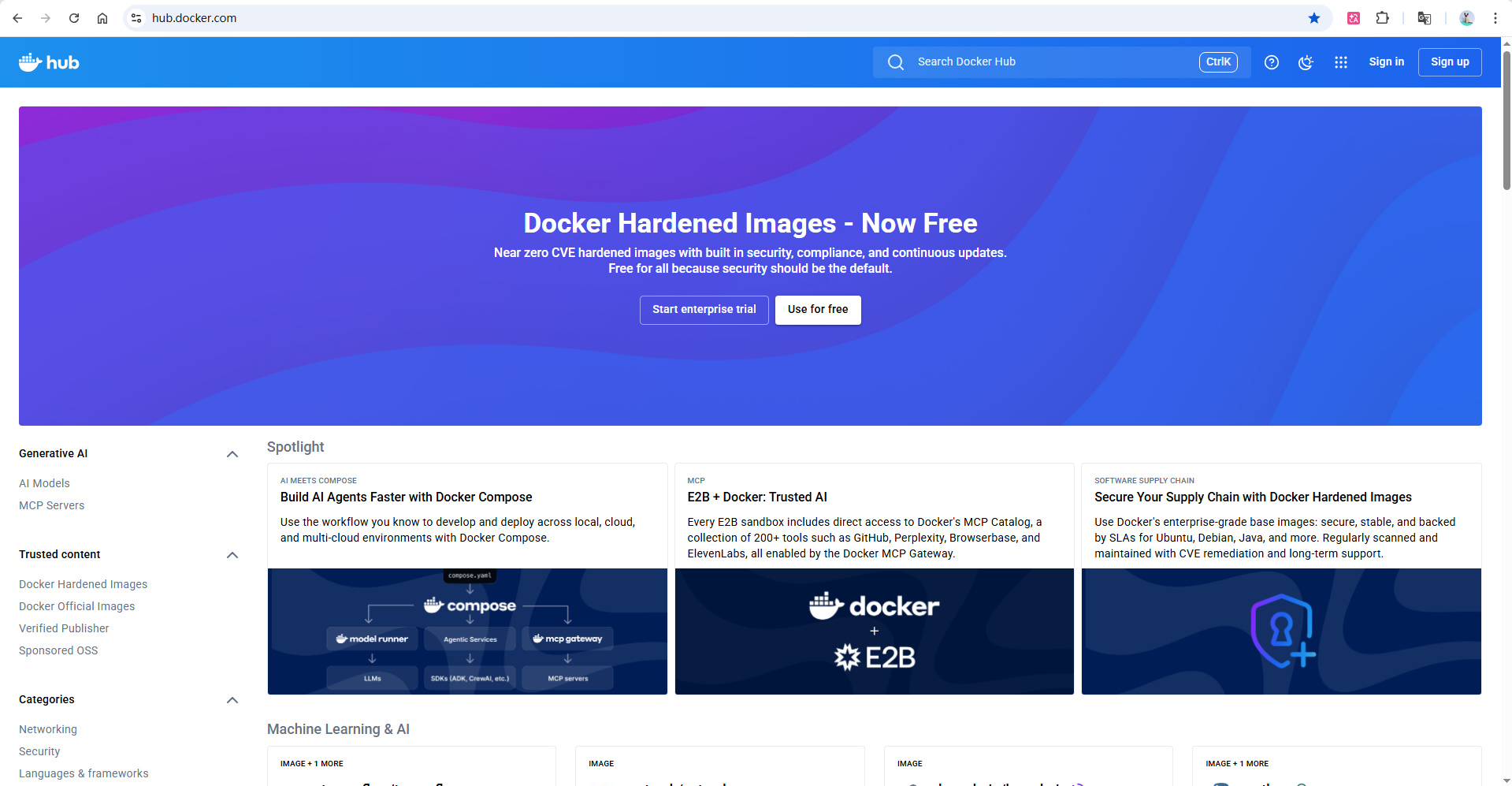
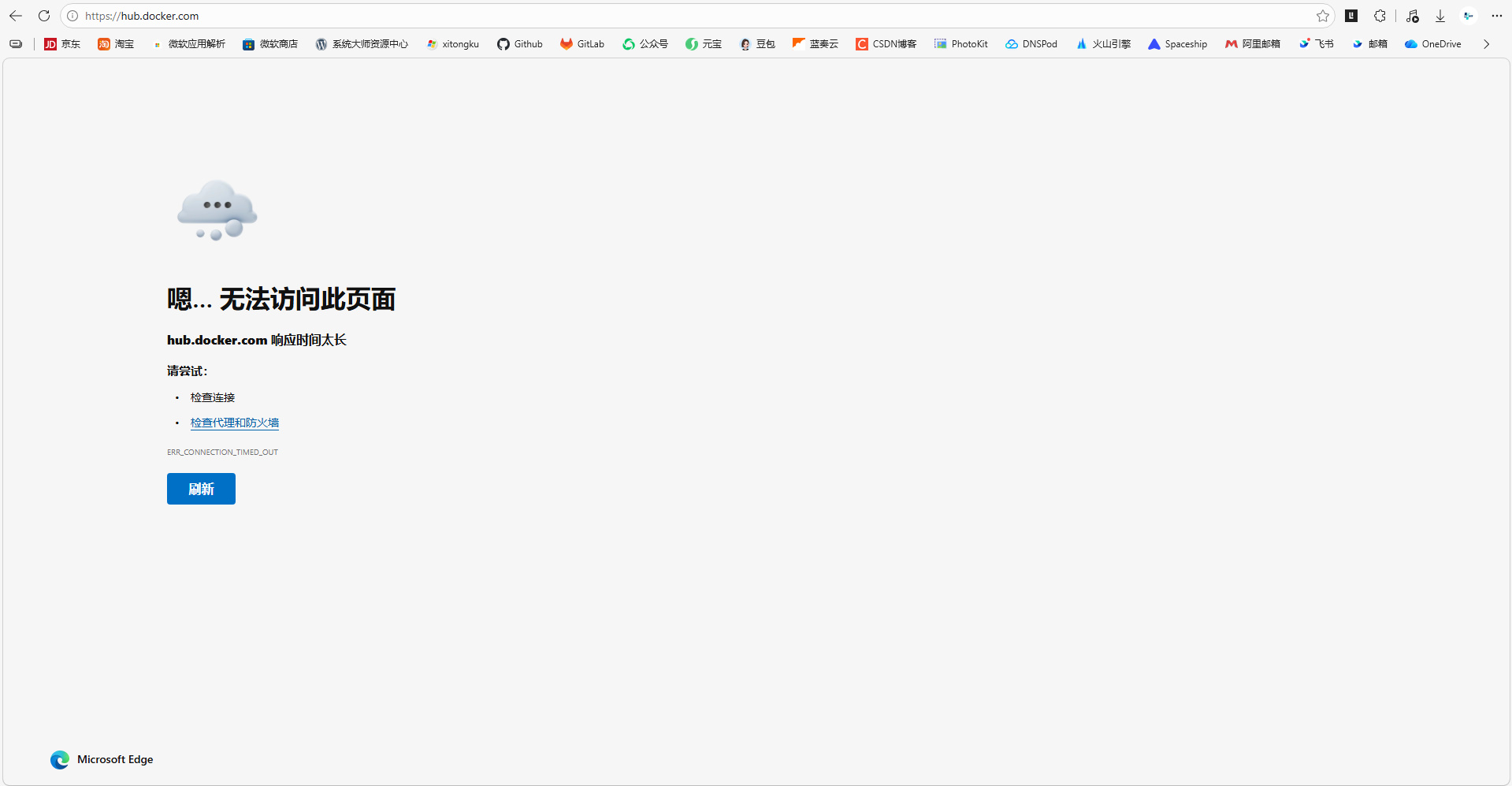
<p><a href="https://hub.docker.com/" target="_blank" rel="noopener noreferrer">Docker Hub</a> 正常情况下在国内是无法访问的，如下图。</p>
<p><img src="https://img.remit.ee/api/file/BQACAgUAAyEGAASHRsPbAAERT3RpoZR8ovlunksPHwUkVhBR3NxN0gACCRoAAladEVXiF01fpMI7ODoE.jpg" alt="img">这个时候我们就需要使用网络代理或虚拟专用网络(VPN)来解决。</p>
<p>这里我推荐飞鸟云</p>
<p>200GB流量，不限时，不限速，用完为止，不限设备数量，支持ChatGPT/Claude/Gemini等大模型，支持最新Hysteria2协议，重复购买流量可叠加/10元人民币</p>
<p>还有多种套餐任你选择，点击下方链接获取👇</p>
<p>获取链接：<a href="https://feiniaoyun.xyz/#/register?code=pl4OIsZ9" target="_blank" rel="noopener noreferrer">点击获取👆</a></p>
]]></content>
    <published>2026-08-17T07:03:27.000Z</published>
  </entry>
  <entry>
    <title type="text">Kali Linux 安装与初始化全指南：从零开始的完整上手流程</title>
    <id>https://docs.asoe.cn/blog/11/</id>
    <link href="https://docs.asoe.cn/blog/11/"/>
    <updated>2026-08-17T07:03:27.000Z</updated>
    <summary type="html"><![CDATA[<h3><img src="https://img.remit.ee/api/file/BQACAgUAAyEGAASHRsPbAAERU5VpoqcVKanmU7P8TjnYFRIcRk_ZwQACIx0AAgdJGFUjSw0YdjeKNToE.png" alt="img"></h3>
<h3>1.安装资料</h3>
<p>镜像下载：</p>
<p>Kali Linux官网：<a href="https://www.kali.org/" target="_blank" rel="noopener noreferrer">点击前往</a></p>
<p>清华大学开源软件镜像站：<a href="https://mirrors.tuna.tsinghua.edu.cn/" target="_blank" rel="noopener noreferrer">点击前往</a></p>]]></summary>
    <content type="html"><![CDATA[<h3><img src="https://img.remit.ee/api/file/BQACAgUAAyEGAASHRsPbAAERU5VpoqcVKanmU7P8TjnYFRIcRk_ZwQACIx0AAgdJGFUjSw0YdjeKNToE.png" alt="img"></h3>
<h3>1.安装资料</h3>
<p>镜像下载：</p>
<p>Kali Linux官网：<a href="https://www.kali.org/" target="_blank" rel="noopener noreferrer">点击前往</a></p>
<p>清华大学开源软件镜像站：<a href="https://mirrors.tuna.tsinghua.edu.cn/" target="_blank" rel="noopener noreferrer">点击前往</a></p>
]]></content>
    <published>2026-08-17T07:03:27.000Z</published>
  </entry>
  <entry>
    <title type="text">Kali Linux 完美中文输入法 | Fcitx5 一键配置教程（2026最新）</title>
    <id>https://docs.asoe.cn/blog/12/</id>
    <link href="https://docs.asoe.cn/blog/12/"/>
    <updated>2026-08-17T07:03:27.000Z</updated>
    <summary type="html"><![CDATA[<p><img src="https://img.remit.ee/api/file/BQACAgUAAyEGAASHRsPbAAERU5VpoqcVKanmU7P8TjnYFRIcRk_ZwQACIx0AAgdJGFUjSw0YdjeKNToE.png" alt="img"></p>
<p>开始之前我推荐飞鸟云VPN机场</p>
<p>200GB流量，不限时，不限速，用完为止，不限设备数量，支持ChatGPT/Claude/Gemini等大模型，支持最新Hysteria2协议，重复购买流量可叠加/10元人民币</p>
<p>还有多种套餐任你选择，点击下方链接获取👇</p>
<p>获取链接：<a href="https://feiniaoyun.xyz/#/register?code=pl4OIsZ9" target="_blank" rel="noopener noreferrer">点击获取👆</a></p>]]></summary>
    <content type="html"><![CDATA[<p><img src="https://img.remit.ee/api/file/BQACAgUAAyEGAASHRsPbAAERU5VpoqcVKanmU7P8TjnYFRIcRk_ZwQACIx0AAgdJGFUjSw0YdjeKNToE.png" alt="img"></p>
<p>开始之前我推荐飞鸟云VPN机场</p>
<p>200GB流量，不限时，不限速，用完为止，不限设备数量，支持ChatGPT/Claude/Gemini等大模型，支持最新Hysteria2协议，重复购买流量可叠加/10元人民币</p>
<p>还有多种套餐任你选择，点击下方链接获取👇</p>
<p>获取链接：<a href="https://feiniaoyun.xyz/#/register?code=pl4OIsZ9" target="_blank" rel="noopener noreferrer">点击获取👆</a></p>
]]></content>
    <published>2026-08-17T07:03:27.000Z</published>
  </entry>
  <entry>
    <title type="text">🎮 Steam 官方正版安装教程（2026最新版）</title>
    <id>https://docs.asoe.cn/blog/13/</id>
    <link href="https://docs.asoe.cn/blog/13/"/>
    <updated>2026-08-17T07:03:27.000Z</updated>
    <summary type="html"><![CDATA[<h2>1.首先需要安装Watt Toolkit瓦特工具箱(原来的Steam++)</h2>
<p><strong>点击</strong><a href="https://steampp.net/" target="_blank" rel="noopener noreferrer"><strong>这里</strong></a><strong>前往下载安装</strong></p>
<p><img src="https://steampp.net/images/home/js.webp" alt="img"></p>
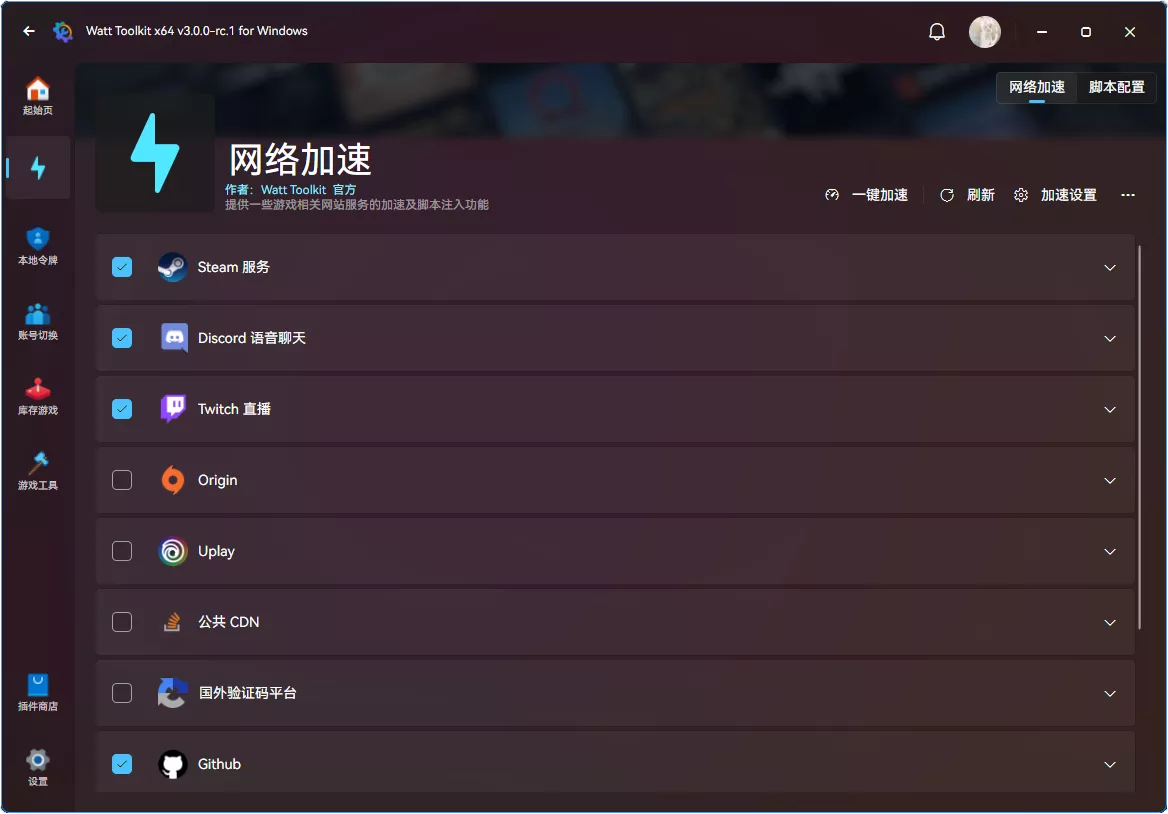
<p>然后在加速页选择“Steam 服务”点击“一键加速”</p>
<h2>2.安装Steam</h2>]]></summary>
    <content type="html"><![CDATA[<h2>1.首先需要安装Watt Toolkit瓦特工具箱(原来的Steam++)</h2>
<p><strong>点击</strong><a href="https://steampp.net/" target="_blank" rel="noopener noreferrer"><strong>这里</strong></a><strong>前往下载安装</strong></p>
<p><img src="https://steampp.net/images/home/js.webp" alt="img"></p>
<p>然后在加速页选择“Steam 服务”点击“一键加速”</p>
<h2>2.安装Steam</h2>
<blockquote>
<p>⚠️ 重要警示：请务必从 Valve 官方网站下载 Steam，切勿使用任何第三方下载站、破解版或“Steam管家/助手”等山寨软件，以免账号被盗或电脑中毒。</p>
</blockquote>
<h3>📥 第一步：访问官网下载安装包</h3>
<ol>
<li>打开浏览器，在地址栏输入或搜索：<a href="https://s.team/" target="_blank" rel="noopener noreferrer"><strong>点击前往👆</strong></a></li>
<li>点击页面右上角的绿色按钮 <strong>「安装 Steam」</strong></li>
<li>在跳转页面中再次点击 <strong>「安装 Steam」</strong> 按钮，浏览器将自动开始下载 <code>SteamSetup.exe</code>（约 2.5MB）</li>
</ol>
<blockquote>
<p>💡 提示：如果官网加载缓慢，可尝试使用手机热点或开启合规网络加速工具访问。</p>
</blockquote>
<h3>💻 第二步：运行安装程序</h3>
<ol>
<li>双击下载好的 <code>SteamSetup.exe</code></li>
<li>选择语言为 <strong>「简体中文」</strong>，点击「下一步」</li>
<li>阅读许可协议后勾选同意，点击「下一步」</li>
<li><strong>关键步骤 — 自定义安装路径</strong>：</li>
<li>点击「安装」，等待进度条完成</li>
</ol>
<h3>🔐 第三步：注册/登录账号</h3>
<h4>已有账号</h4>
<p>直接输入用户名和密码登录即可。</p>
<h4>新注册用户</h4>
<ol>
<li>点击登录界面的 <strong>「创建免费账户」</strong></li>
<li>填写邮箱、设置用户名和密码</li>
<li>前往邮箱查收验证邮件，点击链接完成验证</li>
<li>返回 Steam 客户端重新登录</li>
</ol>
<blockquote>
<p>⚠️ 安全提醒：注册后立即绑定手机号并开启 Steam 令牌（Steam Guard），这是防止账号被盗的最有效手段。</p>
</blockquote>
<h2>❓ 常见问题 FAQ</h2>
<p><strong>Q：安装时提示&quot;无法连接到Steam服务器&quot;？</strong></p>
<p>A：多为网络问题。尝试更换DNS为 <code>223.5.5.5</code> 或 <code>119.29.29.29</code>，或使用合规加速工具后再试。</p>
<p><strong>Q：安装路径选错了怎么办？</strong></p>
<p>A：无需卸载重装。进入 Steam → 设置 → 存储 → 添加新的库文件夹，然后将已安装的游戏迁移过去即可。</p>
<p><strong>Q：为什么搜不到某些游戏？</strong></p>
<p>A：Steam 国区商店受区域政策影响，部分游戏未上架。可通过切换商店区域或查看社区指南了解具体情况。</p>
<p><strong>Q：如何彻底卸载 Steam？</strong></p>
<p>A：通过 Windows「设置 → 应用」正常卸载即可。注意：卸载 Steam <strong>不会删除</strong>已安装的游戏文件，重新安装后指定原路径可自动识别。</p>
<blockquote>
<p>📌 最后提醒Steam 本体完全免费，任何收费下载的均为假冒软件遇到充值、交易等问题请认准 Steam 客服（help.steampowered.com）保管好你的账号密码与令牌验证码，切勿分享给他人</p>
</blockquote>
<h2>还是不会安装怎么办？，可以购买人工远程协助安装！： <a href="https://www.ifdian.net/item/aba524568b3311f186c952540025c377" target="_blank" rel="noopener noreferrer">点击前往购买👆</a></h2>
<h2>顺网云电脑福利：<a href="https://cpc.icloud.cn/cloudstatic/inviteReward?showUserId=12769441&amp;inviteNo=9ci315&amp;inviteScene=5" target="_blank" rel="noopener noreferrer">点击前往👆</a></h2>
]]></content>
    <published>2026-08-17T07:03:27.000Z</published>
  </entry>
  <entry>
    <title type="text">2025 最新版 Kali Linux 安装 Docker 完整教程（适配 Kali 2025.x）</title>
    <id>https://docs.asoe.cn/blog/2/</id>
    <link href="https://docs.asoe.cn/blog/2/"/>
    <updated>2026-08-17T07:03:27.000Z</updated>
    <summary type="html"><![CDATA[<p>在日常生活中，我们在Github上下载开源项目 · 想使用Google搜索引擎或ChatGPT/Claude/Gemini等等时总会无法访问或地区不支持，本期教程一定能解决你的烦恼✨</p>
<p>亲测可用</p>
<h2>Watt Toolkit(小白推荐)</h2>
<p>Watt Toolkit是一个免费的Steam,Github等等外网加速工具，可以很好的解决无法访问Github的问题，不仅能加速Github还能加速Steam，微软云盘等等，但不支持加速Google等等。</p>
<p><img src="https://steampp.net/images/home/js.webp" alt="img"></p>]]></summary>
    <content type="html"><![CDATA[<p>在日常生活中，我们在Github上下载开源项目 · 想使用Google搜索引擎或ChatGPT/Claude/Gemini等等时总会无法访问或地区不支持，本期教程一定能解决你的烦恼✨</p>
<p>亲测可用</p>
<h2>Watt Toolkit(小白推荐)</h2>
<p>Watt Toolkit是一个免费的Steam,Github等等外网加速工具，可以很好的解决无法访问Github的问题，不仅能加速Github还能加速Steam，微软云盘等等，但不支持加速Google等等。</p>
<p><img src="https://steampp.net/images/home/js.webp" alt="img"></p>
<p>官网链接: <a href="https://steampp.net/" target="_blank" rel="noopener noreferrer">点击前往👆</a></p>
<h3>国外节点服务器✨进阶</h3>
<p>使用国外节点服务器可以达到全局使用的体验，国外付费节点更稳定高速这里我推荐飞鸟云，</p>
<h3>10元 / 200GB流量 | 不限速，不限设备数量 | 不限时，用完为止，套餐可叠加。</h3>
<p><img src="https://docs.asoe.cn/zb_users/theme/tpure/style/images/lazyload.png" alt="飞鸟云"><img src="https://docs.asoe.cn/zb_users/theme/tpure/style/images/lazyload.png" alt="飞鸟云"></p>
<h3>购买链接: <a href="https://feiniaoyun.xyz/#/register?code=pl4OIsZ9" target="_blank" rel="noopener noreferrer">点击前往👆</a></h3>
<h3>国外节点服务器使用教程</h3>
<h4>Clash Verge -rev 电脑端（支持Hysteria2协议）</h4>
<p>Clash Verge-rev使用教程Windows7</p>
<p>需要安装框架<a href="https://go.microsoft.com/fwlink/p/?LinkId=2124703" target="_blank" rel="noopener noreferrer">点击前往👆</a></p>
<p>软件下载地址64位 <a href="https://hollywood.lanzouj.com/win64dadwdqwd" target="_blank" rel="noopener noreferrer">点击前往👆</a></p>
<p>32位 <a href="https://hollywood.lanzouj.com/win32sdadwdaqdd" target="_blank" rel="noopener noreferrer">点击前往👆</a></p>
<p>64位备用下载地址：</p>
<p>https://cmhk.node-is.green/d/lh/Clash.Verge_2.2.3_x64_fixed_webview2-setup.exe</p>
<p>https://cmhk.node-is.green/d/lh/Clash.Verge_2.2.3_x64-setup.exe</p>
<p>第1步然后打开安装的软件第2步 点击👉配置👉将&quot;订阅地址&quot;粘贴到&quot;输入框&quot;👉点击&quot;导入&quot;</p>
<p><img src="https://docs.asoe.cn/zb_users/theme/tpure/style/images/lazyload.png" alt="飞鸟云"></p>
<p>第3步 设置👉关闭&quot;IPV6&quot;👉设置👉勾选&quot;系统代理&quot;</p>
<p><img src="https://docs.asoe.cn/zb_users/theme/tpure/style/images/lazyload.png" alt="飞鸟云"></p>
<p>4.推荐选择规则模式，节点选择自动选择，节点不能选direct。 5.在桌面右下角，clash图标，右击，勾选系统代理。导入报错的话， 关闭Wi-Fi，用手机流量开热点给电脑导入或者先翻墙再导入。记得勾选系统代理，才能翻墙。</p>
<p>💡【导入订阅到客户端报错】⭐️⭐️⭐️导入到客户端报错的话，浏览器打开,任意一个链接</p>
<p>https://nexconvert.com/ | https://subcsub.com/ | https://sub-store.usuc.cc/ | https://subweb.datapipe.top/ | https://bianyuan.xyz/</p>
<p>填入订阅地址，其他不用改，往下拉，点击生成订阅地址，再复制转换后的订阅地址，填入到翻墙客户端，配置，粘贴URL即可。成功翻墙后，官网直接再导入一次订阅，不需要转换订阅。 ⭐️⭐️⭐️ 若客户端下载不了，直接Bing必应搜索，客户端名字+下载。</p>
]]></content>
    <published>2026-08-17T07:03:27.000Z</published>
  </entry>
  <entry>
    <title type="text">0.9元就能注册首年.CN域名！！！</title>
    <id>https://docs.asoe.cn/blog/3/</id>
    <link href="https://docs.asoe.cn/blog/3/"/>
    <updated>2026-08-17T07:03:27.000Z</updated>
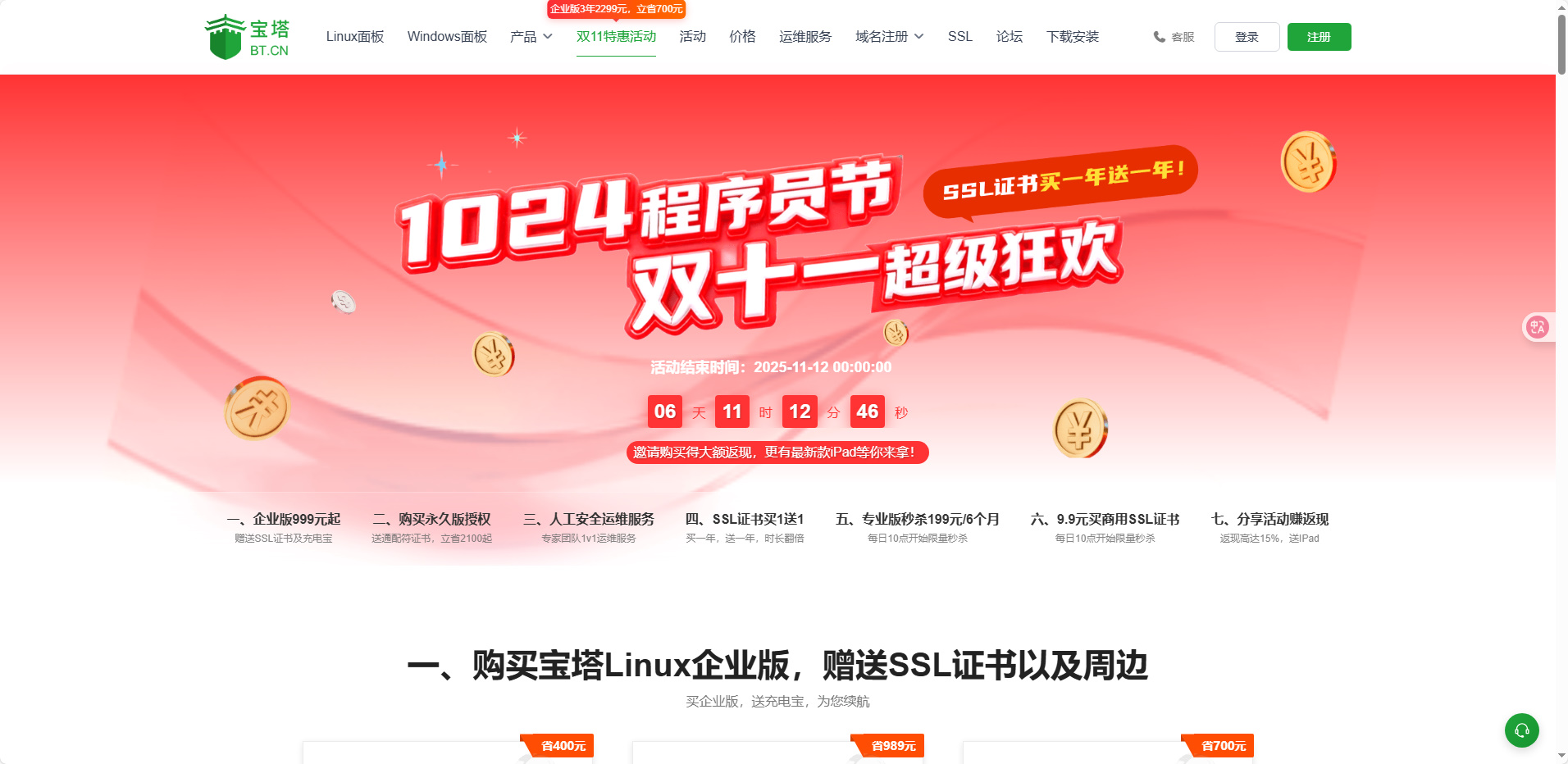
    <summary type="html"><![CDATA[<p>0.9元就能注册首年.CN域名，双十一及1024程序员节活动最低0.01元！！！</p>
<p>大家是否还在寻找注册域名的教程，并且视频就教大家使用0.9元就能注册到.CN域名首年，续费还低至33.90元，那我们就开始吧！</p>
<hr>
<p><img src="https://img.remit.ee/api/file/BQACAgUAAyEGAASHRsPbAAEFfw9pDKmqa2tTf9EZE68pFHZHL5zNUgAC-x0AAie1aVQq9YdE19axNDYE.jpg" alt="img"></p>
<p>首先大家点开下面这个链接👇</p>
<p>获取链接：<a href="https://www.bt.cn/1111.html?invite_code=FC3BA52C" target="_blank" rel="noopener noreferrer">点击获取👆</a></p>]]></summary>
    <content type="html"><![CDATA[<p>0.9元就能注册首年.CN域名，双十一及1024程序员节活动最低0.01元！！！</p>
<p>大家是否还在寻找注册域名的教程，并且视频就教大家使用0.9元就能注册到.CN域名首年，续费还低至33.90元，那我们就开始吧！</p>
]]></content>
    <published>2026-08-17T07:03:27.000Z</published>
  </entry>
  <entry>
    <title type="text">免费试用服务器汇总 (2025年11月21日最新)</title>
    <id>https://docs.asoe.cn/blog/4/</id>
    <link href="https://docs.asoe.cn/blog/4/"/>
    <updated>2026-08-17T07:03:27.000Z</updated>
    <summary type="html"><![CDATA[<h2>🌥️ 云服务商免费套餐</h2>
<h3>AWS (Amazon Web Services)</h3>
<ul>
<li><strong>免费套餐期限</strong>: 6个月 + 永久免费</li>
<li><strong>新用户免费计划 (6个月)</strong>:
<ul>
<li><strong>最高$200抵扣额度</strong>: 注册即得$100，后续再获$100</li>
<li><strong>6个月内不会产生费用</strong>: 除非主动升级为付费计划</li>
<li><strong>适用服务</strong>: 30+项AWS服务</li>
</ul>
</li>
<li><strong>传统12个月免费套餐</strong>:
<ul>
<li><strong>EC2实例</strong>: t2/t3.micro (1 vCPU, 1GB内存)，750小时/月</li>
<li><strong>存储</strong>: 30GB EBS存储</li>
<li><strong>S3</strong>: 5GB标准存储，2万次请求，100万次GET请求</li>
<li><strong>RDS</strong>: 750小时db.t2/t3.micro实例，20GB存储</li>
<li><strong>CloudFront</strong>: 每月50GB传出流量</li>
<li><strong>流量</strong>: 每月15GB出站流量</li>
</ul>
</li>
<li><strong>永久免费服务</strong>:
<ul>
<li><strong>Lambda</strong>: 100万次请求/月</li>
<li><strong>DynamoDB</strong>: 25GB存储 + 25个读写容量单位</li>
<li><strong>SQS</strong>: 100万条消息</li>
<li><strong>Amazon Polly</strong>: 500万字符文本转语音(12个月)</li>
<li><strong>Amazon Rekognition</strong>: 5000次图片分析(12个月)</li>
</ul>
</li>
<li><strong>注册地址</strong>: <a href="https://aws.amazon.com/free/" target="_blank" rel="noopener noreferrer">点击前往👆</a></li>
</ul>]]></summary>
    <content type="html"><![CDATA[<h2>🌥️ 云服务商免费套餐</h2>
<h3>AWS (Amazon Web Services)</h3>
<ul>
<li><strong>免费套餐期限</strong>: 6个月 + 永久免费</li>
<li><strong>新用户免费计划 (6个月)</strong>:
<ul>
<li><strong>最高$200抵扣额度</strong>: 注册即得$100，后续再获$100</li>
<li><strong>6个月内不会产生费用</strong>: 除非主动升级为付费计划</li>
<li><strong>适用服务</strong>: 30+项AWS服务</li>
</ul>
</li>
<li><strong>传统12个月免费套餐</strong>:
<ul>
<li><strong>EC2实例</strong>: t2/t3.micro (1 vCPU, 1GB内存)，750小时/月</li>
<li><strong>存储</strong>: 30GB EBS存储</li>
<li><strong>S3</strong>: 5GB标准存储，2万次请求，100万次GET请求</li>
<li><strong>RDS</strong>: 750小时db.t2/t3.micro实例，20GB存储</li>
<li><strong>CloudFront</strong>: 每月50GB传出流量</li>
<li><strong>流量</strong>: 每月15GB出站流量</li>
</ul>
</li>
<li><strong>永久免费服务</strong>:
<ul>
<li><strong>Lambda</strong>: 100万次请求/月</li>
<li><strong>DynamoDB</strong>: 25GB存储 + 25个读写容量单位</li>
<li><strong>SQS</strong>: 100万条消息</li>
<li><strong>Amazon Polly</strong>: 500万字符文本转语音(12个月)</li>
<li><strong>Amazon Rekognition</strong>: 5000次图片分析(12个月)</li>
</ul>
</li>
<li><strong>注册地址</strong>: <a href="https://aws.amazon.com/free/" target="_blank" rel="noopener noreferrer">点击前往👆</a></li>
</ul>
<h3>Google Cloud Platform (GCP)</h3>
<ul>
<li><strong>免费套餐期限</strong>: 90天$300额度 + 永久免费</li>
<li><strong>90天免费试用</strong>: $300信用额度，可用于所有服务</li>
<li><strong>永久免费层</strong>:
<ul>
<li><strong>Compute Engine</strong>: e2-micro (1 vCPU, 1GB内存)，每月750小时</li>
<li><strong>Cloud Storage</strong>: 5GB标准存储</li>
<li><strong>Cloud Firestore</strong>: 1GB存储 + 每日5万次读写 + 每日2万次删除</li>
<li><strong>Cloud Functions</strong>: 200万次调用/月</li>
<li><strong>流量</strong>: 每月1GB出站流量</li>
</ul>
</li>
<li><strong>注册地址</strong>: <a href="https://cloud.google.com/free" target="_blank" rel="noopener noreferrer">点击前往👆</a></li>
</ul>
<h3>Microsoft Azure</h3>
<ul>
<li><strong>免费套餐期限</strong>: 30天$200额度 + 12个月免费 + 永久免费</li>
<li><strong>30天免费试用</strong>: $200信用额度，可用于任何付费服务</li>
<li><strong>12个月免费套餐</strong>:
<ul>
<li><strong>虚拟机</strong>: 750小时/月 (B1s、B2pts v2、B2ats v2)</li>
<li><strong>Blob存储</strong>: 5GB LRS存储</li>
<li><strong>容器注册表</strong>: 1个标准版注册表，100GB存储</li>
<li><strong>Azure Database for PostgreSQL</strong>: 750小时Burstable B1MS实例 + 32GB存储</li>
<li><strong>Azure SQL托管实例</strong>: 720 vCore小时(4 vCore或8 vCore)</li>
<li><strong>Azure视觉服务</strong>: 5000笔交易/月(S1/S2/S3层)</li>
</ul>
</li>
<li><strong>永久免费服务</strong>:
<ul>
<li><strong>App Service</strong>: 10个Web/API应用，1GB存储</li>
<li><strong>Functions</strong>: 100万次请求/月</li>
<li><strong>Cosmos DB</strong>: 1,000 RU/s + 25GB存储</li>
<li><strong>DevOps</strong>: 5个用户，无限制私有Git仓库</li>
<li><strong>Kubernetes Service</strong>: 集群管理免费(节点资源另计)</li>
<li><strong>机器学习</strong>: 基础功能免费</li>
</ul>
</li>
<li><strong>流量</strong>: 每月100GB出站流量</li>
<li><strong>注册地址</strong>: <a href="https://azure.microsoft.com/free/" target="_blank" rel="noopener noreferrer">点击前往👆</a></li>
</ul>
<h3>阿里云</h3>
<ul>
<li><strong>免费试用中心</strong>: 免费试用中心提供</li>
<li><strong>免费试用产品</strong>:
<ul>
<li><strong>云服务器ECS</strong>: 多种规格，按产品规定</li>
<li><strong>对象存储OSS</strong>: 标准存储，按产品规定</li>
<li><strong>云数据库RDS</strong>: 多种数据库产品试用</li>
<li><strong>函数计算</strong>: 每月100万次调用永久免费</li>
</ul>
</li>
<li><strong>长期免费套餐</strong>:
<ul>
<li><strong>函数计算</strong>: 100万次调用/月</li>
<li><strong>对象存储</strong>: 5GB标准存储/月</li>
</ul>
</li>
<li><strong>注意</strong>: 免费试用产品定期更新，请以官网为准</li>
<li><strong>注册地址</strong>: <a href="https://www.aliyun.com/minisite/goods?userCode=s6hsdgq5" target="_blank" rel="noopener noreferrer">点击前往👆</a></li>
</ul>
<h3>腾讯云</h3>
<ul>
<li><strong>免费试用</strong>: 68款云产品参与免费试用</li>
<li><strong>热门试用产品</strong>:
<ul>
<li><strong>轻量应用服务器(2核2G3M)</strong>: 1个月，40GB系统盘+200GB流量包</li>
<li><strong>轻量应用服务器(4核8G12M)</strong>: 1个月，180GB系统盘+2000GB流量包，每日限量</li>
<li><strong>云服务器CVM蜂驰型</strong>: 7天，2核4G3M/4核8G3M</li>
<li><strong>云官网建站-尊享版</strong>: 1个月，含2核4G3M服务器+SaaS建站</li>
<li><strong>腾讯云BI专业版</strong>: 1个月，数据分析和可视化工具</li>
<li><strong>云解析DNS专业版/企业版</strong>: 1个月，高可用解析服务</li>
</ul>
</li>
<li><strong>适用人群</strong>: 个人用户、企业用户、会员专享</li>
<li><strong>续费优惠</strong>: 试用后首单低至3.5折</li>
<li><strong>注册地址</strong>: <a href="https://curl.qcloud.com/Gjm3y63b" target="_blank" rel="noopener noreferrer">点击前往👆</a></li>
</ul>
<h2>🖥️ VPS和独立服务器试用</h2>
<h3>DigitalOcean</h3>
<ul>
<li><strong>免费试用</strong>: 新用户$200赠送额度(60天)</li>
<li><strong>Droplets</strong>: 从$4/月起 (1 vCPU, 512MB内存, 10GB SSD)</li>
<li><strong>Kubernetes</strong>: 从$12/月起 (控制平面免费)</li>
<li><strong>App Platform</strong>: $0/月起 (静态站点免费3个)</li>
<li><strong>Functions</strong>: $0/月起 (每月免费9万GiB-秒)</li>
<li><strong>Managed Databases</strong>: 从$15/月起 (MySQL/PostgreSQL/MongoDB等)</li>
<li><strong>Spaces对象存储</strong>: 从$5/月起 (S3兼容，含CDN)</li>
<li><strong>带宽</strong>: Droplets含500GiB/月免费流出流量，超额$0.01/GiB</li>
<li><strong>AI产品</strong>: Gradient™ AI Platform $0.15/千令牌，GPU Droplets $0.76起/GPU/小时</li>
<li><strong>注册地址</strong>: <a href="https://www.digitalocean.com/pricing/" target="_blank" rel="noopener noreferrer">点击前往👆</a></li>
</ul>
<h3>Vultr</h3>
<ul>
<li><strong>免费试用</strong>: 新用户赠送额度(需查看官网最新政策)</li>
<li><strong>配置</strong>: 多种配置可选</li>
<li><strong>位置</strong>: 全球25个数据中心</li>
<li><strong>特点</strong>: 按小时计费，灵活配置，支持API管理</li>
<li><strong>注册地址</strong>: <a href="https://www.vultr.com/" target="_blank" rel="noopener noreferrer">点击前往👆</a></li>
</ul>
<h3>Linode (现Akamai)</h3>
<ul>
<li><strong>免费试用</strong>: 新用户$100赠送额度(60天)</li>
<li><strong>配置</strong>: 从$5/月起 (1 vCPU, 1GB内存, 25GB SSD)</li>
<li><strong>特点</strong>: 性价比高，支持中文，已被Akamai收购</li>
<li><strong>注册地址</strong>: <a href="https://www.linode.com/" target="_blank" rel="noopener noreferrer">点击前往👆</a></li>
</ul>
<h3>Hetzner</h3>
<ul>
<li><strong>免费试用</strong>: 无免费试用，但价格便宜</li>
<li><strong>CX11服务器</strong>: €4.49/月 (1 vCPU, 4GB内存, 20GB SSD)</li>
<li><strong>特点</strong>: 德国主机商，性价比极高，配置强劲</li>
<li><strong>注册地址</strong>: <a href="https://www.hetzner.com/" target="_blank" rel="noopener noreferrer">点击前往👆</a></li>
</ul>
<h3>Scaleway</h3>
<ul>
<li><strong>免费试用</strong>: 新用户€10赠送额度</li>
<li><strong>ARM实例</strong>: 从€2.99/月起</li>
<li><strong>特点</strong>: 法国主机商，支持ARM架构服务器</li>
<li><strong>注册地址</strong>: <a href="https://www.scaleway.com/" target="_blank" rel="noopener noreferrer">点击前往👆</a></li>
</ul>
<h3>OVHcloud</h3>
<ul>
<li><strong>免费试用</strong>: 部分€1/月促销服务器</li>
<li><strong>特点</strong>: 欧洲最大主机商之一，DDoS防护免费</li>
<li><strong>注册地址</strong>: <a href="https://www.ovhcloud.com/" target="_blank" rel="noopener noreferrer">点击前往👆</a></li>
</ul>
<h2>🚀 开发者专用免费服务</h2>
<h3>GitHub Codespaces</h3>
<ul>
<li><strong>免费额度</strong>: 每月60小时免费使用</li>
<li><strong>配置</strong>: 2核4GB内存</li>
<li><strong>特点</strong>: 完整的云端开发环境，预配置工具，与GitHub深度集成</li>
<li><strong>学生包</strong>: GitHub Student Developer Pack提供额外免费时间</li>
<li><strong>注册地址</strong>: <a href="https://github.com/features/codespaces" target="_blank" rel="noopener noreferrer">点击前往👆</a></li>
</ul>
<h3>Gitpod</h3>
<ul>
<li><strong>免费额度</strong>: 每月50小时免费使用</li>
<li><strong>配置</strong>: 多种配置可选，最高4核8GB</li>
<li><strong>特点</strong>: 自动化开发环境，支持预构建Docker镜像</li>
<li><strong>团队协作</strong>: 支持实时协作开发</li>
<li><strong>注册地址</strong>: <a href="https://www.gitpod.io/" target="_blank" rel="noopener noreferrer">点击前往👆</a></li>
</ul>
<h3>Replit</h3>
<ul>
<li><strong>免费套餐</strong>: 永久免费</li>
<li><strong>配置</strong>: 1 vCPU, 512MB内存</li>
<li><strong>特点</strong>: 在线IDE，支持50+编程语言，内置数据库</li>
<li><strong>AI辅助</strong>: Replit AI代码助手(付费功能)</li>
<li><strong>注册地址</strong>: <a href="https://replit.com/" target="_blank" rel="noopener noreferrer">点击前往👆</a></li>
</ul>
<h3>CodeSandbox</h3>
<ul>
<li><strong>免费套餐</strong>: 永久免费</li>
<li><strong>特点</strong>: 在线代码编辑器，专注前端开发</li>
<li><strong>配置</strong>: 支持React、Vue、Angular等主流框架</li>
<li><strong>注册地址</strong>: <a href="https://codesandbox.io/" target="_blank" rel="noopener noreferrer">点击前往👆</a></li>
</ul>
<h3>StackBlitz</h3>
<ul>
<li><strong>免费套餐</strong>: 永久免费</li>
<li><strong>特点</strong>: 基于WebContainer的在线IDE，接近本地开发体验</li>
<li><strong>支持</strong>: Angular、React、Vue、Svelte等</li>
<li><strong>注册地址</strong>: <a href="https://stackblitz.com/" target="_blank" rel="noopener noreferrer">点击前往👆</a></li>
</ul>
<h3>Cloudflare Workers</h3>
<ul>
<li><strong>免费套餐</strong>: 永久免费</li>
<li><strong>配置</strong>: 100,000次请求/天，10ms CPU时间/请求</li>
<li><strong>特点</strong>: 边缘计算，全球分布，超低延迟</li>
<li><strong>注册地址</strong>: <a href="https://workers.cloudflare.com/" target="_blank" rel="noopener noreferrer">点击前往👆</a></li>
</ul>
<h2>📱 应用托管平台</h2>
<h3>Vercel</h3>
<ul>
<li><strong>免费套餐</strong>: Hobby永久免费</li>
<li><strong>适用对象</strong>: 个人开发者、学生、小型非商业项目</li>
<li><strong>核心功能</strong>:
<ul>
<li><strong>托管与部署</strong>: 无限次部署，自动CI/CD，全球CDN，自动HTTPS</li>
<li><strong>计算资源</strong>: 每月100万次Edge Function调用，4小时免费CPU时间，360GB-小时内存</li>
<li><strong>存储与缓存</strong>: 1GB Blob存储/月，5000次图像优化转换/月，100万次ISR读取/月</li>
<li><strong>安全与网络</strong>: Web Application Firewall基础防护，DDoS攻击防护，基础Bot管理</li>
<li><strong>其他</strong>: 1个开发者席位，基础版速度洞察，基础日志保留(1小时)</li>
</ul>
</li>
<li><strong>限制</strong>: 仅限非商业用途，超出额度将暂停服务</li>
<li><strong>注册地址</strong>: <a href="https://vercel.com/pricing" target="_blank" rel="noopener noreferrer">点击前往👆</a></li>
</ul>
<h3>Netlify</h3>
<ul>
<li><strong>免费套餐</strong>: 永久免费</li>
<li><strong>特点</strong>: 静态网站托管，JAMstack架构</li>
<li><strong>配置</strong>:
<ul>
<li>带宽: 100GB/月</li>
<li>构建时间: 300分钟/月</li>
<li>Functions: 100,000次调用/月</li>
</ul>
</li>
<li><strong>注册地址</strong>: <a href="https://www.netlify.com/" target="_blank" rel="noopener noreferrer">点击前往👆</a></li>
</ul>
<h3>Heroku</h3>
<ul>
<li><strong>免费套餐</strong>: 已取消，但有免费试用</li>
<li><strong>新用户</strong>: Eco Dynos $5/月，Hobby $7/月</li>
<li><strong>特点</strong>: 历史悠久的PaaS平台，支持多语言</li>
<li><strong>注册地址</strong>: <a href="https://www.heroku.com/" target="_blank" rel="noopener noreferrer">点击前往👆</a></li>
</ul>
<h3>Railway</h3>
<ul>
<li><strong>免费额度</strong>: 新用户$5赠送额度</li>
<li><strong>特点</strong>: 简化部署，Docker容器，自动GitHub集成</li>
<li><strong>配置</strong>: 从$5/月起，支持多种编程语言</li>
<li><strong>注册地址</strong>: <a href="https://railway.app/" target="_blank" rel="noopener noreferrer">点击前往👆</a></li>
</ul>
<h3>Fly.io</h3>
<ul>
<li><strong>免费额度</strong>: 160小时/月共享CPU</li>
<li><strong>特点</strong>: 全球分布，支持Docker，边缘计算</li>
<li><strong>注册地址</strong>: <a href="https://fly.io/" target="_blank" rel="noopener noreferrer">点击前往👆</a></li>
</ul>
<h3>Render</h3>
<ul>
<li><strong>免费套餐</strong>: Web Services休眠时免费</li>
<li><strong>特点</strong>: 现代化部署平台，自动HTTPS</li>
<li><strong>配置</strong>: 750小时/月，休眠后冷启动</li>
<li><strong>注册地址</strong>: <a href="https://render.com/" target="_blank" rel="noopener noreferrer">点击前往👆</a></li>
</ul>
<h3>Supabase</h3>
<ul>
<li><strong>免费套餐</strong>: 永久免费</li>
<li><strong>特点</strong>: Firebase开源替代品，PostgreSQL数据库</li>
<li><strong>配置</strong>:
<ul>
<li>数据库: 500MB存储，2GB传输/月</li>
<li>认证: 5万活跃用户/月</li>
<li>存储: 1GB，1万次上传/月</li>
</ul>
</li>
<li><strong>注册地址</strong>: <a href="https://supabase.com/" target="_blank" rel="noopener noreferrer">点击前往👆</a></li>
</ul>
<h2>🎓 学生优惠</h2>
<h3>GitHub Student Developer Pack</h3>
<ul>
<li><strong>包含</strong>: 多家云服务商免费额度</li>
<li><strong>AWS</strong>: $50额度 + 12个月免费套餐</li>
<li><strong>Azure</strong>: $100额度 + 免费服务</li>
<li><strong>DigitalOcean</strong>: $50额度</li>
<li><strong>IBM Cloud</strong>: 200美元额度</li>
<li><strong>Namecheap</strong>: 1年免费域名注册</li>
<li><strong>注册地址</strong>: <a href="https://education.github.com/pack" target="_blank" rel="noopener noreferrer">点击前往👆</a></li>
</ul>
<h3>Azure for Students</h3>
<ul>
<li><strong>免费额度</strong>: $100 Azure额度 + 免费服务</li>
<li><strong>期限</strong>: 12个月</li>
<li><strong>包含</strong>: 25+服务免费额度</li>
<li><strong>注册地址</strong>: <a href="https://azure.microsoft.com/en-us/free/students/" target="_blank" rel="noopener noreferrer">点击前往👆</a></li>
</ul>
<h3>AWS Educate</h3>
<ul>
<li><strong>免费额度</strong>: 申请后可获得$100+云服务额度</li>
<li><strong>特点</strong>: 教育专用，包含学习资源和实验环境</li>
<li><strong>注册地址</strong>: <a href="https://aws.amazon.com/education/educate/" target="_blank" rel="noopener noreferrer">点击前往👆</a></li>
</ul>
<h3>Google Cloud for Education</h3>
<ul>
<li><strong>免费额度</strong>: 学生和教师可申请</li>
<li><strong>特点</strong>: 包括$300信用额度和学习资源</li>
<li><strong>注册地址</strong>: <a href="https://cloud.google.com/edu/" target="_blank" rel="noopener noreferrer">点击前往👆</a></li>
</ul>
<h3>JetBrains Student Pack</h3>
<ul>
<li><strong>免费内容</strong>: 所有JetBrains IDE专业版</li>
<li><strong>包含</strong>: IntelliJ IDEA, PyCharm, WebStorm等</li>
<li><strong>注册地址</strong>: <a href="https://www.jetbrains.com/student/" target="_blank" rel="noopener noreferrer">点击前往👆</a></li>
</ul>
<h2>📝 2024年选择建议</h2>
<h3>初学者推荐</h3>
<ol>
<li><strong>GitHub Codespaces</strong> - 无需配置环境，60小时/月免费</li>
<li><strong>Replit</strong> - 简单易用，支持多种语言</li>
<li><strong>AWS免费套餐</strong> - 功能全面，学习资源丰富</li>
</ol>
<h3>中小项目推荐</h3>
<ol>
<li><strong>Vultr/DigitalOcean</strong> - 性价比高，按小时计费</li>
<li><strong>Vercel/Netlify</strong> - 部署简单，自动优化</li>
<li><strong>阿里云/腾讯云</strong> - 国内访问快，中文支持好</li>
</ol>
<h3>企业级应用推荐</h3>
<ol>
<li><strong>AWS/GCP/Azure</strong> - 功能完善，稳定性高</li>
<li><strong>Supabase</strong> - 开源替代Firebase，PostgreSQL</li>
<li><strong>Cloudflare Workers</strong> - 边缘计算，全球分布</li>
</ol>
<h3>学习测试推荐</h3>
<ol>
<li><strong>学生优惠包</strong> - GitHub、AWS、Azure学生计划</li>
<li><strong>免费试用</strong> - 腾讯云、阿里云60+产品试用</li>
<li><strong>永久免费层</strong> - GCP、Azure、AWS永久服务</li>
</ol>
<h2>📊 2024年11月详细对比表格</h2>
<p>| 服务商           | 免费期限         | 核心配置                    | 流量           | 适合场景   | 特色             |
|</p>
]]></content>
    <published>2026-08-17T07:03:27.000Z</published>
  </entry>
  <entry>
    <title type="text">什么是域名ICP备案 (2025年11月22日最新)</title>
    <id>https://docs.asoe.cn/blog/5/</id>
    <link href="https://docs.asoe.cn/blog/5/"/>
    <updated>2026-08-17T07:03:27.000Z</updated>
    <summary type="html"><![CDATA[<h2>📋 概述</h2>
<p>ICP备案（Internet Content Provider备案）是中国大陆特有的网站管理制度，要求所有在中国大陆境内提供信息服务的网站都必须进行备案登记。它是国家工业和信息化部（MIIT）对互联网内容提供者的一种监管制度。</p>
<hr>
<h2>🏛️ 法律依据</h2>
<h3>主要法规</h3>
<ul>
<li><strong>《中华人民共和国电信条例》</strong></li>
<li><strong>《互联网信息服务管理办法》</strong></li>
<li><strong>《非经营性互联网信息服务备案管理办法》</strong></li>
<li><strong>《工业和信息化部关于开展移动互联网应用程序（App）备案工作的通知》</strong>（2023年新增）</li>
<li><strong>2025年11月新发布</strong>: 《高标准数字园区建设指南》相关备案管理要求</li>
</ul>]]></summary>
    <content type="html"><![CDATA[<h2>📋 概述</h2>
<p>ICP备案（Internet Content Provider备案）是中国大陆特有的网站管理制度，要求所有在中国大陆境内提供信息服务的网站都必须进行备案登记。它是国家工业和信息化部（MIIT）对互联网内容提供者的一种监管制度。</p>
]]></content>
    <published>2026-08-17T07:03:27.000Z</published>
  </entry>
  <entry>
    <title type="text">2025最新 OneDrive E3 开发者开通及5TB存储空间教程</title>
    <id>https://docs.asoe.cn/blog/6/</id>
    <link href="https://docs.asoe.cn/blog/6/"/>
    <updated>2026-08-17T07:03:27.000Z</updated>
    <summary type="html"><![CDATA[<blockquote>
<p>本文将详细介绍如何免费申请 Microsoft 365 E3 开发者订阅，并将 OneDrive 存储空间从默认的 1TB 扩展到 5TB。这是微软官方提供的开发者福利，完全免费且可续期。</p>
</blockquote>
<h2>准备工作</h2>
<p>在开始之前，请确保您具备以下条件：</p>
<ul>
<li><strong>稳定的网络环境</strong>：建议使用稳定的网络连接，避免申请过程中断</li>
<li><strong>一个微软个人账户</strong>：如果没有，可以使用 QQ 邮箱或 163 邮箱注册</li>
<li><strong>手机号码</strong>：用于接收验证码</li>
<li><strong>耐心</strong>：整个过程可能需要 20-30 分钟</li>
</ul>]]></summary>
    <content type="html"><![CDATA[<blockquote>
<p>本文将详细介绍如何免费申请 Microsoft 365 E3 开发者订阅，并将 OneDrive 存储空间从默认的 1TB 扩展到 5TB。这是微软官方提供的开发者福利，完全免费且可续期。</p>
</blockquote>
<h2>准备工作</h2>
<p>在开始之前，请确保您具备以下条件：</p>
<ul>
<li><strong>稳定的网络环境</strong>：建议使用稳定的网络连接，避免申请过程中断</li>
<li><strong>一个微软个人账户</strong>：如果没有，可以使用 QQ 邮箱或 163 邮箱注册</li>
<li><strong>手机号码</strong>：用于接收验证码</li>
<li><strong>耐心</strong>：整个过程可能需要 20-30 分钟</li>
</ul>
<p><img src="https://images.unsplash.com/photo-1553729459-efe14ef6055d?ixlib=rb-4.0.3&amp;ixid=M3wxMjA3fDB8MHxwaG90by1wYWdlfHx8fGVufDB8fHx8fA%3D%3D&amp;auto=format&amp;fit=crop&amp;w=800&amp;h=400&amp;q=80" alt="准备工作"></p>
<h2>申请 Microsoft 365 开发者订阅</h2>
<h3>步骤 1：访问开发者计划页面</h3>
<p>打开浏览器，访问以下链接：</p>
<div class="language-bash line-numbers-mode" data-highlighter="shiki" data-ext="bash" style="--shiki-light:#393a34;--shiki-dark:#dbd7caee;--shiki-light-bg:#ffffff;--shiki-dark-bg:#121212"><pre class="shiki shiki-themes vitesse-light vitesse-dark vp-code"><code class="language-bash"><span class="line"><span style="--shiki-light:#59873A;--shiki-dark:#80A665">https://developer.microsoft.com/zh-cn/microsoft-365/dev-program</span></span></code></pre>
<div class="line-numbers" aria-hidden="true" style="counter-reset:line-number 0"><div class="line-number"></div></div></div><p>点击右上角的&quot;立即加入&quot;按钮，使用您的微软账户登录。</p>
<p><img src="https://images.unsplash.com/photo-1460925895917-afdab827c52f?ixlib=rb-4.0.3&amp;ixid=M3wxMjA3fDB8MHxwaG90by1wYWdlfHx8fGVufDB8fHx8fA%3D%3D&amp;auto=format&amp;fit=crop&amp;w=800&amp;h=400&amp;q=80" alt="开发者计划页面"></p>
<h3>步骤 2：填写基本信息</h3>
<p>登录后，您需要填写以下信息：</p>
<ul>
<li><strong>国家/地区</strong>：选择您的实际居住国家</li>
<li><strong>公司名称</strong>：可以自定义，后续无法修改</li>
<li><strong>语言偏好</strong>：选择&quot;中文(简体)&quot;</li>
<li>勾选同意条款和条件</li>
<li>可选：勾选接收 Microsoft 365 开发人员计划更新</li>
</ul>
<p>点击&quot;下一步&quot;继续。</p>
<h3>步骤 3：个性化设置</h3>
<p>在个性化设置页面：</p>
<ol>
<li>选择作为开发人员的主要关注点（可任意选择）</li>
<li>选择您感兴趣的 Microsoft 365 开发领域（可多选）</li>
<li>点击&quot;保存&quot;完成设置</li>
</ol>
<h3>步骤 4：设置开发者订阅</h3>
<p>点击&quot;设置 E5 订阅&quot;按钮，开始配置您的开发者环境。</p>
<p><img src="https://images.unsplash.com/photo-1551288049-bebda4e38f71?ixlib=rb-4.0.3&amp;ixid=M3wxMjA3fDB8MHxwaG90by1wYWdlfHx8fGVufDB8fHx8fA%3D%3D&amp;auto=format&amp;fit=crop&amp;w=800&amp;h=400&amp;q=80" alt="设置订阅"></p>
<h2>配置管理员账户</h2>
<h3>步骤 1：选择沙盒类型</h3>
<p>在设置页面，选择&quot;可配置的沙盒&quot;（Configurable sandbox），这样您可以自定义域名。</p>
<h3>步骤 2：配置账户信息</h3>
<p>填写以下信息：</p>
<ul>
<li><strong>国家/地区</strong>：选择您的实际居住国家</li>
<li><strong>创建用户名</strong>：自定义用户名（将成为您邮箱的前缀）</li>
<li><strong>创建域</strong>：自定义域名（将成为您邮箱的后缀）</li>
<li><strong>密码</strong>：设置 15-20 个字符的强密码，必须包含大小写字母、数字和特殊符号</li>
</ul>
<p><strong>重要提示</strong>：请将您的用户名、域名和密码记录在安全的地方！</p>
<p>您的管理员账户格式将是：<code>xxx@xxx.onmicrosoft.com</code></p>
<h3>步骤 3：验证手机号码</h3>
<p>输入您的手机号码（包括国家代码），点击&quot;发送验证码&quot;。</p>
<p>收到验证码后，输入并点击&quot;设置&quot;完成验证。</p>
<blockquote>
<p><strong>注意</strong>：如果验证码发送失败，可能是由于地区限制。可以尝试更换网络环境或等待一段时间后重试。</p>
</blockquote>
<h2>订阅 Office 365 E3 开发者版</h2>
<h3>步骤 1：访问管理中心</h3>
<p>订阅设置完成后，您将被重定向到 Microsoft 365 管理中心：</p>
<div class="language-bash line-numbers-mode" data-highlighter="shiki" data-ext="bash" style="--shiki-light:#393a34;--shiki-dark:#dbd7caee;--shiki-light-bg:#ffffff;--shiki-dark-bg:#121212"><pre class="shiki shiki-themes vitesse-light vitesse-dark vp-code"><code class="language-bash"><span class="line"><span style="--shiki-light:#59873A;--shiki-dark:#80A665">https://admin.microsoft.com/</span></span></code></pre>
<div class="line-numbers" aria-hidden="true" style="counter-reset:line-number 0"><div class="line-number"></div></div></div><h3>步骤 2：购买 E3 开发者版订阅</h3>
<ol>
<li>登录管理中心后，点击左侧菜单的&quot;账单&quot;</li>
<li>选择&quot;购买服务&quot;</li>
<li>滚动到页面底部，点击&quot;查看所有的 Microsoft 产品&quot;</li>
<li>在搜索框中输入&quot;e3&quot;并搜索</li>
<li>找到&quot;Office 365 E3 开发人员&quot;选项</li>
<li>点击&quot;细节&quot;查看详情</li>
</ol>
<p><img src="https://images.unsplash.com/photo-1556742049-0cfed4f6a45d?ixlib=rb-4.0.3&amp;ixid=M3wxMjA3fDB8MHxwaG90by1wYWdlfHx8fGVufDB8fHx8fA%3D%3D&amp;auto=format&amp;fit=crop&amp;w=800&amp;h=400&amp;q=80" alt="购买服务"></p>
<h3>步骤 3：配置订阅</h3>
<ol>
<li>在详细信息页面，将许可数量设置为&quot;25&quot;</li>
<li>点击&quot;购买&quot;按钮</li>
<li>填写购买信息（TIN 登记号可以随意填写，以&quot;9&quot;开头加 8 位数字）</li>
<li>选择付款方式为&quot;支付宝&quot;</li>
<li>点击&quot;保存&quot;完成购买</li>
</ol>
<h3>步骤 4：分配许可证</h3>
<ol>
<li>返回管理中心，点击&quot;用户&quot;→&quot;活跃用户&quot;</li>
<li>找到您的管理员账户</li>
<li>点击账户名称进入详情页面</li>
<li>找到&quot;许可证和应用授权&quot;部分</li>
<li>勾选&quot;Office 365 E3 开发人员&quot;</li>
<li>点击&quot;保存&quot;应用许可证</li>
</ol>
<h2>初始化 OneDrive</h2>
<p>订阅完成后，您需要初始化 OneDrive 才能使用：</p>
<ol>
<li>
<p>访问 OneDrive 初始化页面：</p>
<div class="language-bash line-numbers-mode" data-highlighter="shiki" data-ext="bash" style="--shiki-light:#393a34;--shiki-dark:#dbd7caee;--shiki-light-bg:#ffffff;--shiki-dark-bg:#121212"><pre class="shiki shiki-themes vitesse-light vitesse-dark vp-code"><code class="language-bash"><span class="line"><span style="--shiki-light:#59873A;--shiki-dark:#80A665">https://portal.office.com/onedrive</span></span></code></pre>
<div class="line-numbers" aria-hidden="true" style="counter-reset:line-number 0"><div class="line-number"></div></div></div></li>
<li>
<p>使用您的开发者账户登录</p>
</li>
<li>
<p>等待 OneDrive 自动创建（可能需要几分钟）</p>
</li>
<li>
<p>创建完成后，您将看到 OneDrive 界面</p>
</li>
</ol>
<blockquote>
<p><strong>注意</strong>：初始化前，OneDrive 可能显示&quot;不可用&quot;或&quot;出错&quot;，这是正常现象。初始化完成后即可正常使用。</p>
</blockquote>
<p><img src="https://images.unsplash.com/photo-1586953208448-b95a79798f07?ixlib=rb-4.0.3&amp;ixid=M3wxMjA3fDB8MHxwaG90by1wYWdlfHx8fGVufDB8fHx8fA%3D%3D&amp;auto=format&amp;fit=crop&amp;w=800&amp;h=400&amp;q=80" alt="OneDrive 初始化"></p>
<h2>扩展 OneDrive 存储空间至 5TB</h2>
<h3>方法一：通过 SharePoint 管理中心</h3>
<ol>
<li>回到 Microsoft 365 管理中心</li>
<li>点击左下角的&quot;显示全部&quot;</li>
<li>选择&quot;SharePoint 管理中心&quot;</li>
<li>在左侧菜单中，点击&quot;设置&quot;</li>
<li>找到&quot;OneDrive 存储限制&quot;选项</li>
<li>将默认存储限制从 1024GB 改为 5120GB</li>
<li>点击&quot;保存&quot;应用更改</li>
</ol>
<h3>方法二：通过用户管理</h3>
<ol>
<li>在 Microsoft 365 管理中心，进入&quot;用户&quot;→&quot;活跃用户&quot;</li>
<li>点击您的管理员账户</li>
<li>找到&quot;OneDrive&quot;选项卡</li>
<li>点击&quot;编辑存储限制&quot;</li>
<li>将存储空间设置为 5120GB</li>
<li>点击&quot;保存&quot;应用更改</li>
</ol>
<p><img src="https://images.unsplash.com/photo-1542831371-29b0f74f9713?ixlib=rb-4.0.3&amp;ixid=M3wxMjA3fDB8MHxwaG90by1wYWdlfHx8fGVufDB8fHx8fA%3D%3D&amp;auto=format&amp;fit=crop&amp;w=800&amp;h=400&amp;q=80" alt="OneDrive 5TB"></p>
<h3>验证存储空间</h3>
<ol>
<li>重新登录 OneDrive</li>
<li>检查左下角显示的存储空间</li>
<li>应该显示为&quot;5120 GB&quot;或&quot;5 TB&quot;</li>
</ol>
<h2>账户续期方法</h2>
<p>Microsoft 365 开发者订阅默认有效期为 90 天，但可以通过以下方式续期：</p>
<h3>方法一：API 调用续期</h3>
<p>最可靠的续期方法是调用 Microsoft Graph API。您需要在 90 天内达到一定的 API 调用次数（具体数量微软未公布）。</p>
<p>可以使用 GitHub 上的开源工具自动调用 API：</p>
<ol>
<li>搜索 &quot;Microsoft 365 E5 自动续期脚本&quot;</li>
<li>按照说明部署到服务器或本地运行</li>
<li>设置定时任务每日调用</li>
</ol>
<h3>方法二：手动续期</h3>
<ol>
<li>登录开发者计划网站</li>
<li>检查订阅状态</li>
<li>如果符合续期条件，系统会自动续期</li>
</ol>
<blockquote>
<p><strong>重要提示</strong>：请务必在订阅到期前完成续期操作，避免账户被停用。</p>
</blockquote>
<h2>常见问题解答</h2>
<h3>Q1: 申请过程中遇到 reCAPTCHA 验证失败怎么办？</h3>
<p><strong>A</strong>: 这是由于微软使用了谷歌的人机验证服务，在某些地区可能无法正常加载。解决方法：</p>
<ol>
<li>将浏览器地址栏中的语言代码从 <code>zh-cn</code> 改为 <code>en-us</code></li>
<li>切换到英文界面后重新尝试</li>
<li>或者使用代理服务切换到其他地区的 IP</li>
</ol>
<h3>Q2: 域名被占用怎么办？</h3>
<p><strong>A</strong>: 如果您选择的域名已被占用，可以尝试：</p>
<ol>
<li>使用更独特的组合</li>
<li>添加数字或特殊字符</li>
<li>使用不同的单词组合</li>
</ol>
<h3>Q3: OneDrive 存储空间没有立即更新到 5TB 怎么办？</h3>
<p><strong>A</strong>: 存储空间更新可能需要一些时间同步：</p>
<ol>
<li>等待 5-10 分钟后刷新页面</li>
<li>确认已完成 OneDrive 初始化</li>
<li>检查是否正确分配了 E3 开发者许可证</li>
</ol>
<h3>Q4: 账户会被封禁吗？</h3>
<p><strong>A</strong>: 这是微软官方提供的开发者计划，只要：</p>
<ol>
<li>按照微软的使用条款使用</li>
<li>不要用于商业用途</li>
<li>定期进行 API 调用以证明开发用途</li>
</ol>
<p>账户是相对安全的，不会被无故封禁。</p>
<h3>Q5: 可以用于商业用途吗？</h3>
<p><strong>A</strong>: 不可以。Microsoft 365 开发者订阅仅用于开发和测试目的，不能用于生产环境或商业用途。如需商业使用，请购买正式的商业订阅。</p>
<h2>总结</h2>
<p>通过本教程，您已经成功申请了 Microsoft 365 E3 开发者订阅，并将 OneDrive 存储空间扩展到 5TB。您现在拥有：</p>
<ul>
<li>✅ 25 个 E3 开发者许可证</li>
<li>✅ 每个账户 5TB OneDrive 存储空间</li>
<li>✅ 完整的 Office 365 应用程序访问权限</li>
<li>✅ Azure 开发者权益</li>
</ul>
<p><img src="https://images.unsplash.com/photo-1557804506-669a67965ba0?ixlib=rb-4.0.3&amp;ixid=M3wxMjA3fDB8MHxwaG90by1wYWdlfHx8fGVufDB8fHx8fA%3D%3D&amp;auto=format&amp;fit=crop&amp;w=800&amp;h=400&amp;q=80" alt="成功"></p>
<p>请记得定期检查订阅状态并及时续期，以确保您的 5TB OneDrive 存储空间持续可用。</p>
]]></content>
    <published>2026-08-17T07:03:27.000Z</published>
  </entry>
  <entry>
    <title type="text">2025年技术革命浪潮：从AI到云原生的新纪元</title>
    <id>https://docs.asoe.cn/blog/7/</id>
    <link href="https://docs.asoe.cn/blog/7/"/>
    <updated>2026-08-17T07:03:27.000Z</updated>
    <summary type="html"><![CDATA[<blockquote>
<p>当我们站在2025年的时间节点回望，会发现技术变革的速度已超越以往任何时代。从人工智能的突破性进展到云计算的深度普及，从Web开发的范式转变到量子计算的初步应用，一场前所未有的技术革命正在重塑我们的世界。</p>
</blockquote>
<h2>一、人工智能：从生成式AI到AGI的跨越</h2>
<h3>1.1 通用人工智能(AGI)的曙光</h3>
<p>2025年被业界广泛认为是&quot;智能体元年&quot;，人工智能正从专用工具向通用伙伴演进。根据最新研究，当前顶尖大语言模型在MMLU（多任务语言理解基准）上的得分已突破90%，接近人类专家水平。</p>]]></summary>
    <content type="html"><![CDATA[<blockquote>
<p>当我们站在2025年的时间节点回望，会发现技术变革的速度已超越以往任何时代。从人工智能的突破性进展到云计算的深度普及，从Web开发的范式转变到量子计算的初步应用，一场前所未有的技术革命正在重塑我们的世界。</p>
</blockquote>
<h2>一、人工智能：从生成式AI到AGI的跨越</h2>
<h3>1.1 通用人工智能(AGI)的曙光</h3>
<p>2025年被业界广泛认为是&quot;智能体元年&quot;，人工智能正从专用工具向通用伙伴演进。根据最新研究，当前顶尖大语言模型在MMLU（多任务语言理解基准）上的得分已突破90%，接近人类专家水平。</p>
<p><img src="https://img.remit.ee/api/file/BQACAgUAAyEGAASHRsPbAAEMlZFpPOQs8MBzAAGoZidIMtzFyApCr3UAArMkAAJQB-BVhkXbeXe5lFA2BA.png" alt="AI发展"></p>
<p>DeepMind的&quot;Gemini-Next&quot;和OpenAI的&quot;Q*原型&quot;首次展现出&quot;跨领域自主迁移学习&quot;能力，无需人类标注数据即可通过少量样本快速掌握新任务。这种突破源于&quot;动态认知图谱&quot;机制的引入，使模型能主动构建任务间的逻辑关联网络。</p>
<h3>1.2 多模态大模型的融合突破</h3>
<p>2025年，多模态大模型实现了从&quot;感知融合&quot;到&quot;意图理解&quot;的质的飞跃。新一代模型能够同时处理文本、图像、音频和视频，并理解这些模态间的复杂关系。</p>
<p>Google的Gemini 2.5具备百万标记上下文窗口，能够处理整个代码库；OpenAI的GPT-4.1支持实时语音交互与复杂代码生成。这些模型不仅在理解能力上提升，更在推理和创造性任务中展现出惊人表现。</p>
<h3>1.3 AI智能体：从辅助到自主决策</h3>
<p>AI智能体正逐步突破传统辅助工具的边界，为人类开启自主决策的新时代。2025年，AI智能体的发展已正式迈入实质性阶段：</p>
<ul>
<li><strong>微软智能体</strong>能够解析商业邮件并自动执行相关任务</li>
<li><strong>OpenAI的o1/o3模型</strong>可完成复杂订单处理全流程</li>
<li><strong>ChatGPT Tasks</strong>标志着AI智能体从被动响应向主动执行转变</li>
</ul>
<p><img src="https://images.unsplash.com/photo-1531297484001-80022131f5a1?ixlib=rb-4.0.3&amp;ixid=M3wxMjA3fDB8MHxwaG90by1wYWdlfHx8fGVufDB8fHx8fA%3D%3D&amp;auto=format&amp;fit=crop&amp;w=2070&amp;q=80" alt="AI智能体"></p>
<h2>二、云计算：后云时代的架构革新</h2>
<h3>2.1 AI驱动的云服务进化</h3>
<p>人工智能正在重塑云计算领域，2025年约80%的组织计划开展&quot;云计算回归&quot;，将部分业务从公共云迁回本地环境，这反映了企业对云计算战略的理性调整。</p>
<p>云原生计算基金会(CNCF)强调了五个正在塑造云计算未来的趋势：</p>
<ul>
<li>人工智能即服务(AIaaS)</li>
<li>混合和多云战略</li>
<li>边缘计算中的人工智能</li>
<li>可持续云计算</li>
<li>无服务器计算</li>
</ul>
<h3>2.2 算力竞赛与基础设施升级</h3>
<p>各大云服务商不断加码对AI相关投入，推动数据中心基础设施的不断升级扩容。据Canalys统计，2023年全球云基础设施服务总支出增长18%，达到2904亿美元，预计2024年将继续增长20%。</p>
<p><img src="https://images.unsplash.com/photo-1558494949-ef010cbdcc31?ixlib=rb-4.0.3&amp;ixid=M3wxMjA3fDB8MHxwaG90by1wYWdlfHx8fGVufDB8fHx8fA%3D%3D&amp;auto=format&amp;fit=crop&amp;w=2070&amp;q=80" alt="云计算"></p>
<p>算力需求正逐渐向推理端倾斜，IDC预计中国用于推理的AI服务器工作负载将由2023年的41.3%逐年提升至2027年的72.6%。</p>
<h3>2.3 可持续云计算的兴起</h3>
<p>随着AI模型规模不断扩大，能源消耗成为云计算面临的重要挑战。2025年，可持续云计算成为行业焦点，主要云服务商纷纷承诺：</p>
<ul>
<li>使用可再生能源为数据中心供电</li>
<li>优化冷却系统降低能耗</li>
<li>开发更高效的AI芯片和算法</li>
<li>推动碳足迹透明化和标准化</li>
</ul>
<h2>三、Web开发：前端技术的范式转移</h2>
<h3>3.1 WebAssembly的全面普及</h3>
<p>WebAssembly(Wasm)作为一种低级别的类汇编语言，正在迅速成为前端开发的游戏规则改变者。到2025年，Wasm将在以下方面带来重大突破：</p>
<ul>
<li><strong>性能优化</strong>：以接近原生代码的速度运行，使复杂计算密集型应用能够在浏览器中流畅运行</li>
<li><strong>跨语言开发</strong>：支持C++、Rust和Go等多种语言编译，为前端开发者打开新的可能性</li>
<li><strong>安全性提升</strong>：运行在沙箱环境中，天然具有更高的安全性</li>
</ul>
<p><img src="https://images.unsplash.com/photo-1467232004584-a241de8bcf5d?ixlib=rb-4.0.3&amp;ixid=M3wxMjA3fDB8MHxwaG90by1wYWdlfHx8fGVufDB8fHx8fA%3D%3D&amp;auto=format&amp;fit=crop&amp;w=2070&amp;q=80" alt="Web开发"></p>
<h3>3.2 前端框架的多元化发展</h3>
<p>2025年前端框架市场呈现&quot;三足鼎立&quot;格局：</p>
<p>| 框架   | 2024年NPM下载量 | 增幅   | 核心优势             |
|</p>
]]></content>
    <published>2026-08-17T07:03:27.000Z</published>
  </entry>
  <entry>
    <title type="text">2025年技术革命浪潮：从AI到云原生的新纪元</title>
    <id>https://docs.asoe.cn/blog/8/</id>
    <link href="https://docs.asoe.cn/blog/8/"/>
    <updated>2026-08-17T07:03:27.000Z</updated>
    <summary type="html"><![CDATA[<p><img src="https://img.remit.ee/api/file/BQACAgUAAyEGAASHRsPbAAERHNxpnGikY4uSdx78qTiFvxeeuP8I5gAC4iUAAulJ4VSfClYRxHAIezoE.png" alt="Linux"></p>
<p>在学习一项技术之前，了解它的发展历史往往十分重要。历史不仅能够帮助我们理解技术产生的背景，也能让学习过程更加扎实，而不是停留在表面。Linux 的诞生并非偶然，它是几十年操作系统发展与开源思想演进的结果。因此，在认识 Linux 之前，我们需要先回顾其历史脉络。</p>
<hr>
<h2>节点一：1969年以前 —— Multics计划的诞生</h2>]]></summary>
    <content type="html"><![CDATA[<p><img src="https://img.remit.ee/api/file/BQACAgUAAyEGAASHRsPbAAERHNxpnGikY4uSdx78qTiFvxeeuP8I5gAC4iUAAulJ4VSfClYRxHAIezoE.png" alt="Linux"></p>
<p>在学习一项技术之前，了解它的发展历史往往十分重要。历史不仅能够帮助我们理解技术产生的背景，也能让学习过程更加扎实，而不是停留在表面。Linux 的诞生并非偶然，它是几十年操作系统发展与开源思想演进的结果。因此，在认识 Linux 之前，我们需要先回顾其历史脉络。</p>
]]></content>
    <published>2026-08-17T07:03:27.000Z</published>
  </entry>
  <entry>
    <title type="text">Linux入门教程（非常详细）从零基础入门到精通，看完这一篇就够了！</title>
    <id>https://docs.asoe.cn/blog/9/</id>
    <link href="https://docs.asoe.cn/blog/9/"/>
    <updated>2026-08-17T07:03:27.000Z</updated>
    <summary type="html"><![CDATA[<p><img src="https://img.remit.ee/api/file/BQACAgUAAyEGAASHRsPbAAERJB9pna91GWQxN4VqB1KdIx5dVk6KaAACTh8AAr6z8VTvVhOlmbSmfzoE.png" alt="img">一、为什么要学习Linux？（真正的技术分水岭）</p>
<p>如果你计划进入编程、运维、云计算、人工智能或服务器相关领域，那么Linux几乎是绕不开的基础技能。</p>
<p>Linux之所以重要，是因为：</p>
<ul>
<li>绝大多数互联网服务器运行在Linux上</li>
<li>云计算平台（如容器与微服务）依赖Linux</li>
<li>Android系统基于Linux内核</li>
<li>大数据与AI训练环境普遍使用Linux</li>
</ul>]]></summary>
    <content type="html"><![CDATA[<p><img src="https://img.remit.ee/api/file/BQACAgUAAyEGAASHRsPbAAERJB9pna91GWQxN4VqB1KdIx5dVk6KaAACTh8AAr6z8VTvVhOlmbSmfzoE.png" alt="img">一、为什么要学习Linux？（真正的技术分水岭）</p>
<p>如果你计划进入编程、运维、云计算、人工智能或服务器相关领域，那么Linux几乎是绕不开的基础技能。</p>
<p>Linux之所以重要，是因为：</p>
<ul>
<li>绝大多数互联网服务器运行在Linux上</li>
<li>云计算平台（如容器与微服务）依赖Linux</li>
<li>Android系统基于Linux内核</li>
<li>大数据与AI训练环境普遍使用Linux</li>
</ul>
<p>换句话说：不会Linux，就很难真正进入后端与系统领域。</p>
<p>很多开发者真正意识到Linux的重要性，往往是在第一次需要远程排查服务器问题的时候——熟悉命令行的人能快速定位问题，而不会的人甚至不知道从哪里开始。</p>
<p>Linux不仅是一项技能，更是一种技术思维方式。</p>
<p>————————————————————</p>
<p>二、Linux系统初体验</p>
<p>1、如何选择Linux发行版？</p>
<p>Linux存在多个发行版本（Distribution），不同版本适合不同人群：</p>
<p>Ubuntu（新手推荐）
界面友好、社区资源丰富、教程最多，非常适合入门学习。</p>
<p>CentOS / Rocky Linux（服务器环境）
稳定性强，长期用于企业服务器环境。</p>
<p>Arch Linux（进阶玩家）
强调高度定制，需要较强基础，更适合深入学习系统原理。</p>
<p>建议：第一次学习优先选择 Ubuntu LTS（长期支持版）。</p>
<p>————————————————————</p>
<p>2、安装Linux（推荐虚拟机方式）</p>
<p>新手最安全的方式是使用虚拟机安装。</p>
<p>基本步骤：</p>
<p>1）安装 VMware 或 VirtualBox
2）创建虚拟机
3）分配资源：</p>
<ul>
<li>内存建议 ≥ 4GB</li>
<li>CPU ≥ 2核心
4）加载Ubuntu ISO镜像
5）选择自动安装即可</li>
</ul>
<p>提示：遇到图形界面异常时，可使用：</p>
<p>Ctrl + Alt + F1 ~ F6
进入纯命令行终端。</p>
<p>————————————————————</p>
<p>三、命令行生存指南（Linux核心技能）</p>
<p>Linux真正强大的地方在于命令行。</p>
<p>打开终端方式：</p>
<p>Ctrl + Alt + T（最常用快捷键）</p>
<p>————————————————————</p>
<p>新手必须掌握的十大核心命令：</p>
<p>ls -al     查看文件详情与隐藏文件
pwd      查看当前路径
cd ~      返回用户目录
man 命令    查看官方帮助文档
grep      文本搜索工具
chmod     修改权限
ssh user@ip  远程登录服务器
top      查看系统资源占用
history    查看历史命令
sudo !!    以上一条命令重新执行（管理员权限）</p>
<p>重要警告：</p>
<p>不要执行：</p>
<p>rm -rf /</p>
<p>这是删除系统根目录的危险命令。</p>
<p>————————————————————</p>
<p>四、Linux文件系统（理解整个系统的关键）</p>
<p>Linux采用树状目录结构，一切从根目录“/”开始。</p>
<p>核心目录说明：</p>
<p>/bin   基础命令程序
/etc   系统配置文件
/home   用户个人目录
/var   日志与动态数据
/usr   软件与应用程序
/tmp   临时文件目录
/root   管理员家目录</p>
<p>可以把Linux理解为一座结构清晰的图书馆，每个目录都有明确职责。</p>
<p>例如：</p>
<p>Web服务器配置通常位于：</p>
<p>/etc/nginx
或
/etc/apache2</p>
<p>————————————————————</p>
<p>五、权限管理机制（Linux安全核心）</p>
<p>Linux通过权限系统防止误操作。</p>
<p>权限类型：</p>
<p>r（读）=4
w（写）=2
x（执行）=1</p>
<p>权限结构：</p>
<p>所有者 | 用户组 | 其他用户</p>
<p>示例：</p>
<p>chmod 764 file</p>
<p>表示：</p>
<p>所有者：读写执行
用户组：读写
其他人：只读</p>
<p>权限设计的目的：</p>
<p>避免普通用户误修改系统核心文件。</p>
<p>————————————————————</p>
<p>六、软件安装的三种方式</p>
<p>1、软件仓库安装（最推荐）</p>
<p>Ubuntu：</p>
<p>sudo apt update
sudo apt install vim</p>
<p>卸载：</p>
<p>sudo apt remove 软件名</p>
<p>————————————————————</p>
<p>2、源码编译安装（通用）</p>
<p>流程：</p>
<p>解压 → 配置 → 编译 → 安装</p>
<p>tar -zxvf package.tar.gz
./configure
make
sudo make install</p>
<p>适用于需要自定义功能的软件。</p>
<p>————————————————————</p>
<p>3、Snap应用安装</p>
<p>sudo snap install vscode --classic</p>
<p>优点：依赖自动管理，安装简单。</p>
<p>————————————————————</p>
<p>七、Shell脚本入门（自动化的开始）</p>
<p>Shell脚本可以让重复工作自动执行。</p>
<p>示例 hello.sh：</p>
<p>#!/bin/bash
echo &quot;Hello Linux&quot;
date</p>
<p>执行：</p>
<p>chmod +x hello.sh
./hello.sh</p>
<p>常见用途：</p>
<p>自动备份
日志清理
定时任务</p>
<p>定时执行：</p>
<p>crontab -e</p>
<p>————————————————————</p>
<p>八、新手常见问题与踩坑</p>
<p>常见问题解决方式：</p>
<p>中文乱码
→ 配置locale与字体</p>
<p>权限不足
→ 使用sudo</p>
<p>依赖错误
→ apt install -f</p>
<p>磁盘空间不足
→ df -h 检查空间</p>
<p>服务无法启动
→ systemctl status 服务名</p>
<p>几乎所有Linux问题，都可以通过日志定位原因。</p>
<p>————————————————————</p>
<p>九、Linux学习路线（系统成长路径）</p>
<p>阶段一（0–3个月）</p>
<p>掌握基础命令
理解目录结构
学会权限管理
搭建基础服务环境</p>
<p>阶段二（3–12个月）</p>
<p>Docker容器技术
Nginx配置
Shell自动化运维</p>
<p>阶段三（1–3年）</p>
<p>系统性能调优
集群架构设计
安全与网络优化</p>
<p>————————————————————</p>
<p>十、优质学习资源推荐</p>
<ol>
<li><strong>在线实验</strong>：overthewire.org（游戏化学习）</li>
<li><strong>交互教程</strong>：linuxjourney.com（边学边练）</li>
<li><strong>命令大全</strong>：explainshell.com（命令解析器）</li>
<li><strong>开源书籍</strong>：《鸟哥的Linux私房菜》（经典永流传）</li>
<li><strong>社区支持</strong>：StackOverflow + 官方文档</li>
</ol>
<p>————————————————————</p>
<p>写在最后</p>
<p>学习Linux的过程，就像从图形界面走向系统本质。</p>
<p>一开始命令行可能让人不适应，但当你真正掌握之后，会发现它比图形界面更高效、更可控。</p>
<p>记住一句在开发者圈广为流传的话：</p>
<p>“Talk is cheap, show me the terminal.”</p>
<p>现在，打开你的终端，开始真正理解计算机是如何工作的。</p>
]]></content>
    <published>2026-08-17T07:03:27.000Z</published>
  </entry>
  <entry>
    <title type="text">友情链接</title>
    <id>https://docs.asoe.cn/friends/</id>
    <link href="https://docs.asoe.cn/friends/"/>
    <updated>2026-08-24T04:03:47.561Z</updated>
    <summary type="text">海内存知己，天涯若比邻！</summary>
  </entry>
  <entry>
    <title type="text">IT</title>
    <id>https://docs.asoe.cn/IT-Tutorial/</id>
    <link href="https://docs.asoe.cn/IT-Tutorial/"/>
    <updated>2026-08-24T04:03:47.563Z</updated>
  </entry>
  <entry>
    <title type="text">零基础小白必看：Kali Linux 详细安装教程</title>
    <id>https://docs.asoe.cn/blog/14/</id>
    <link href="https://docs.asoe.cn/blog/14/"/>
    <updated>2026-08-24T04:03:47.563Z</updated>
    <summary type="html"><![CDATA[<blockquote>
<p><strong>⚠️ 重要警告</strong>：Kali Linux 是一款专为渗透测试和安全审计设计的操作系统，内置了大量安全工具。<strong>请务必遵守法律法规，仅在授权范围内使用这些工具进行安全测试。</strong> 严禁用于任何非法攻击行为！</p>
</blockquote>
<p>对于初学者（小白）来说，安装 Kali Linux 最安全、最推荐的方式是<strong>使用虚拟机</strong>。这样不仅不会影响你原本的 Windows/Mac 系统，还能随时快照备份，搞崩了随时恢复。</p>
<p>本教程将分为 <strong>“虚拟机安装（强烈推荐）”</strong> 和 <strong>“物理机 U 盘安装（进阶）”</strong> 两种方案，并附带安装后的必备配置。</p>]]></summary>
    <content type="html"><![CDATA[<blockquote>
<p><strong>⚠️ 重要警告</strong>：Kali Linux 是一款专为渗透测试和安全审计设计的操作系统，内置了大量安全工具。<strong>请务必遵守法律法规，仅在授权范围内使用这些工具进行安全测试。</strong> 严禁用于任何非法攻击行为！</p>
</blockquote>
<p>对于初学者（小白）来说，安装 Kali Linux 最安全、最推荐的方式是<strong>使用虚拟机</strong>。这样不仅不会影响你原本的 Windows/Mac 系统，还能随时快照备份，搞崩了随时恢复。</p>
<p>本教程将分为 <strong>“虚拟机安装（强烈推荐）”</strong> 和 <strong>“物理机 U 盘安装（进阶）”</strong> 两种方案，并附带安装后的必备配置。</p>
]]></content>
  </entry>
</feed>