
拒绝重复造轮子:我是如何用 CodeBuddy 打造“开发吧工具箱”的
大家好,我是 腾讯云TDP 的 科技酱 。
作为一个开发者,每次换新电脑或重装系统时,最让我头疼的往往不是写代码本身,而是配环境。
为了解决这个痛点,我借助了 CodeBuddy 开发了——「开发吧工具箱」。挑战一下:在 AI 辅助编程的加持下,开发这样一个包含 200+ 工具的复杂软件,效率究竟能提升多少?
最终成果展示
在深入代码细节之前,先让大家看看最终的成品效果。这也是我做这个工具的初衷:把复杂留给自己,把简单留给用户。
可以看到,原本需要半小时的繁琐操作,现在只需要点击一下鼠标。而这背后,离不开 CodeBuddy 在开发阶段的强力支持。
从“模糊想法”到“数据结构”
做这个工具的第一步,不是写界面,而是设计数据模型。我需要管理 200 多个工具的元数据(下载链接、静默安装参数、版本检测命令等)。如果手动写 JSON,不仅枯燥,后期维护也是灾难。
我没有直接写代码,而是把我的需求描述给 CodeBuddy,让它帮我设计一个可扩展的数据结构。
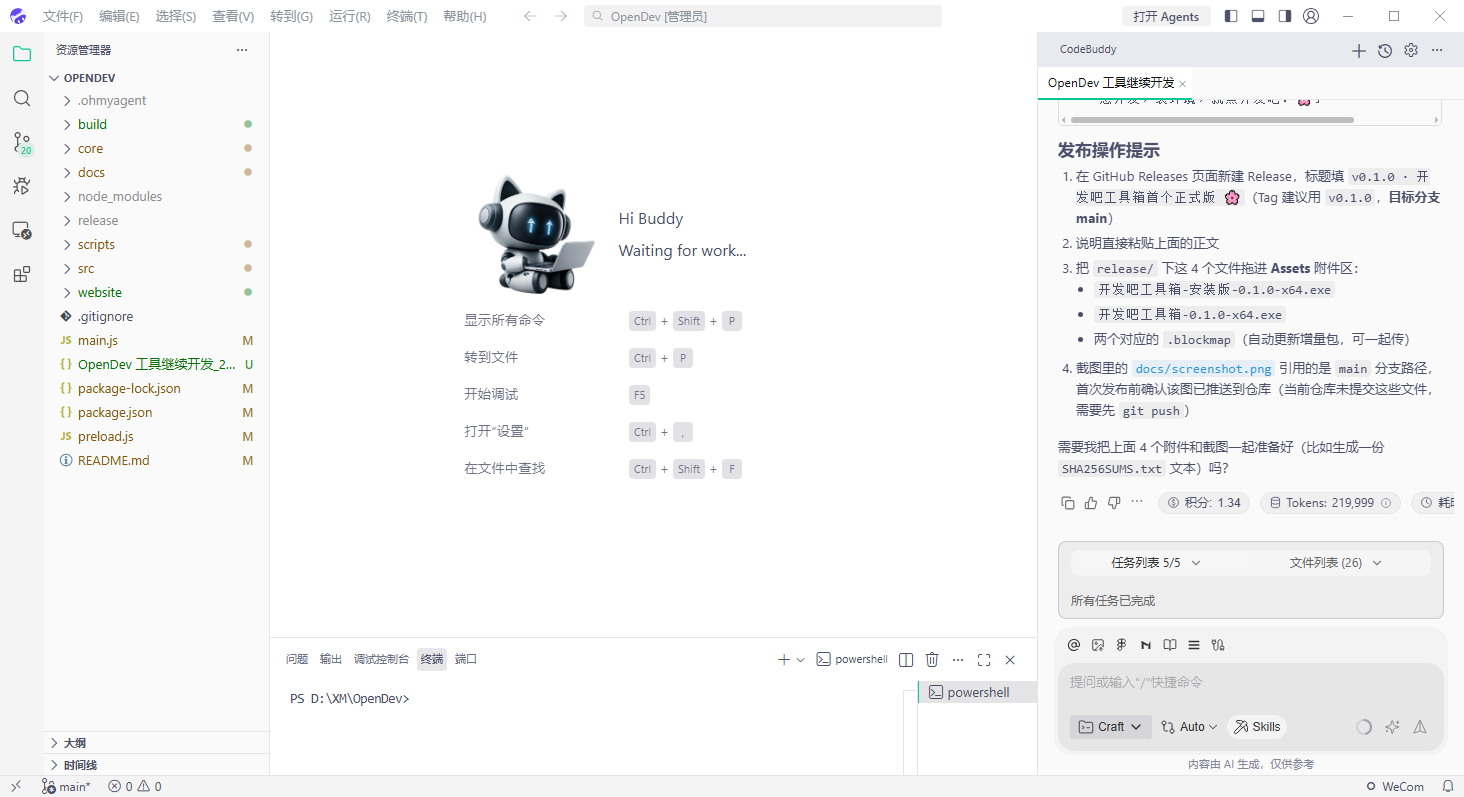
它给出的不仅仅是代码,还有关于字段设计的建议。这让我能从繁琐的语法细节中抽身,专注于业务逻辑本身。
搞定最头疼的“静默安装”逻辑
这是整个项目最难啃的骨头。每个软件的安装参数都不一样,有的用 /S,有的用 /silent,有的还需要处理注册表。 我利用 CodeBuddy 编写了一套通用的安装引擎,不需要去查每一个软件的文档,而是让它帮我生成适配不同安装包的脚本逻辑。
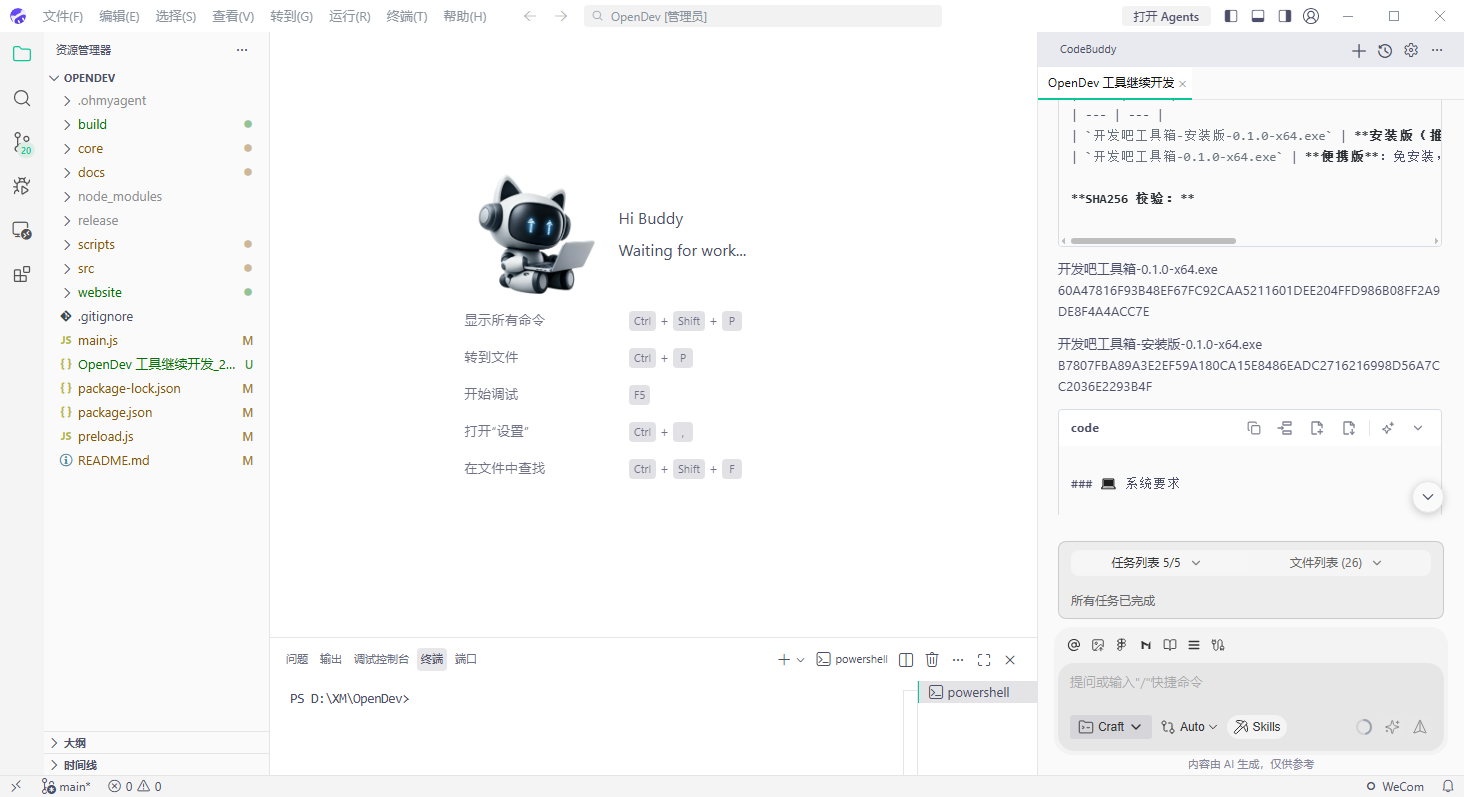
这一过程极大地减少了我的试错成本,原本需要几天调试的安装脚本,在 AI 的辅助下很快就跑通了。
可视化界面的快速构建
有了后端逻辑,还需要一个好用的前端界面。我希望它能直观地展示所有工具的状态(已安装/未安装)。
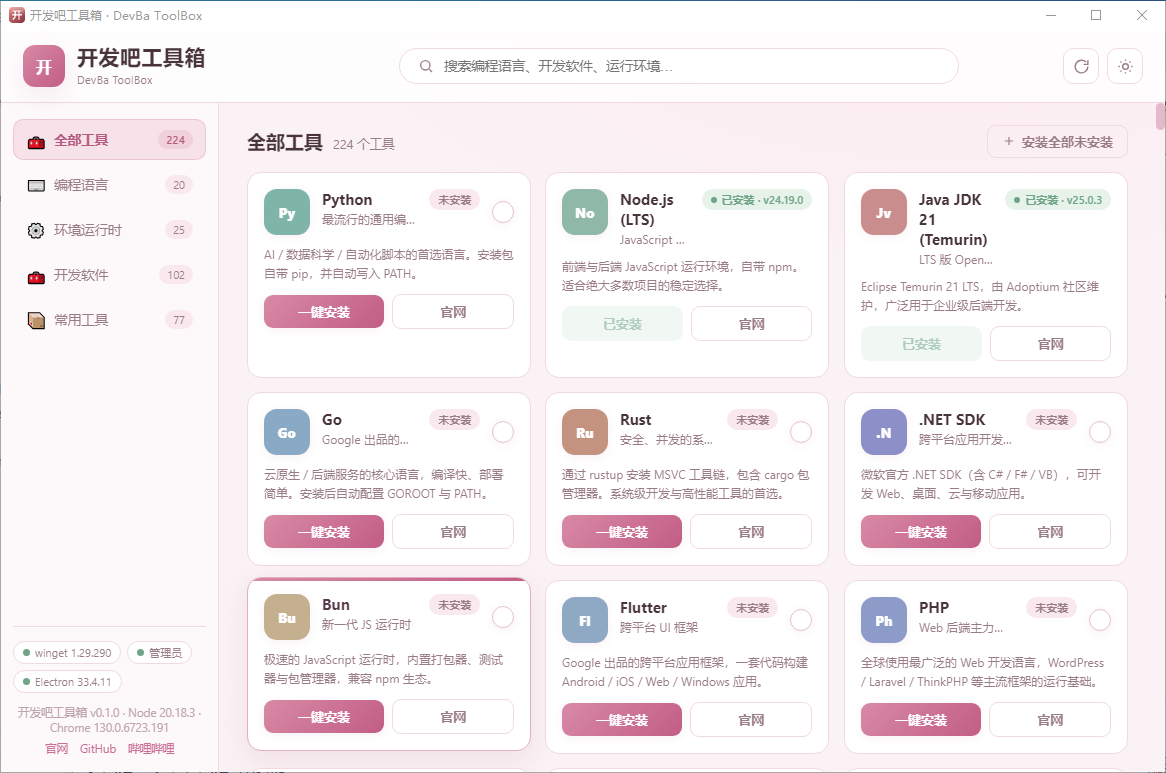
在 CodeBuddy 的帮助下,我快速搭建了基于 Electron 的界面框架,并实现了分类筛选功能。无论是编程语言还是常用工具,都能一目了然。
实时反馈与任务调度
为了让用户知道“正在发生什么”,我设计了一个实时的任务调度系统。核心功能实战:从“点击”到“环境就绪”。工具箱的界面虽然简洁,但底层的逻辑必须严谨。为了实现真正的“一键安装”,我并没有简单地调用 .exe 安装包,而是深度集成了 Windows 原生的包管理器 winget。
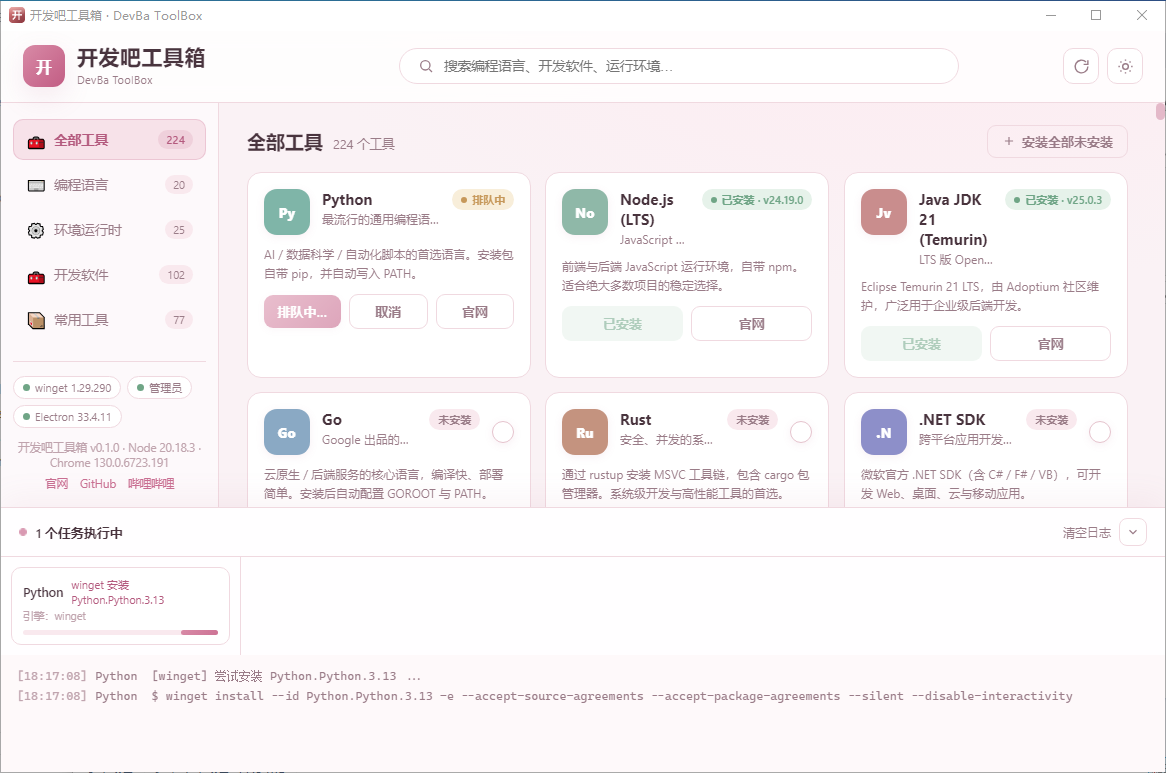
当使用者点击按钮时,前端会将指令发送给后端进程。这里有一个细节:为了防止界面卡死,所有的安装任务都是异步执行的,并且实时回传日志。
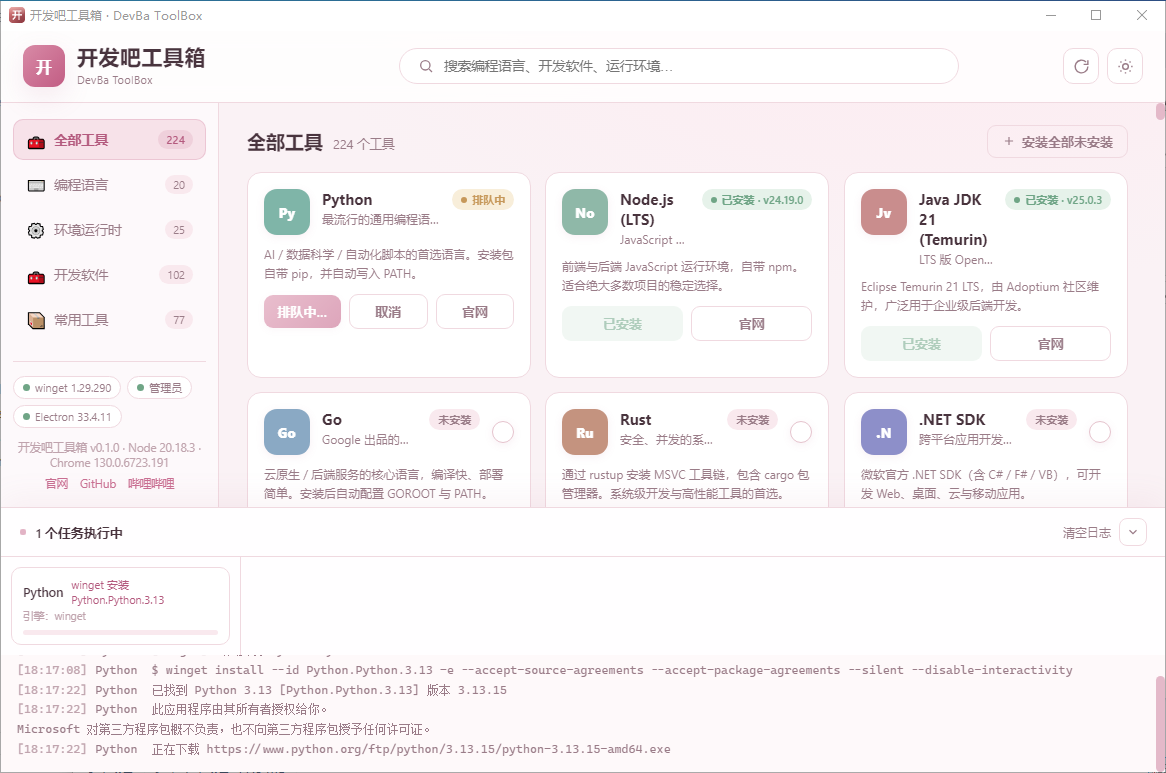
这正是 CodeBuddy 帮我攻克的难点之一,不同的软件有不同的静默安装参数(Silent Args),有的需要 /S,有的需要 /quiet,还有的需要处理注册表权限。
如果靠人工去查文档,效率太低,我让 CodeBuddy 帮我编写了一个“安装参数适配器”。它会自动识别软件类型,拼接出类似图片中这样的标准命令:winget install --id Python.Python.3.13 -e --accept-source-agreements --silent
这就好比给每个软件配了一个“专属翻译官”,确保它们都能听懂“安静安装”的指令,不需要用户手动去点“下一步”。
随着命令的执行,我们可以看到实时的日志反馈。这不仅仅是为了好看,更是为了让开发者知道当前卡在哪一步——是网络问题下载慢,还是校验哈希值失败。
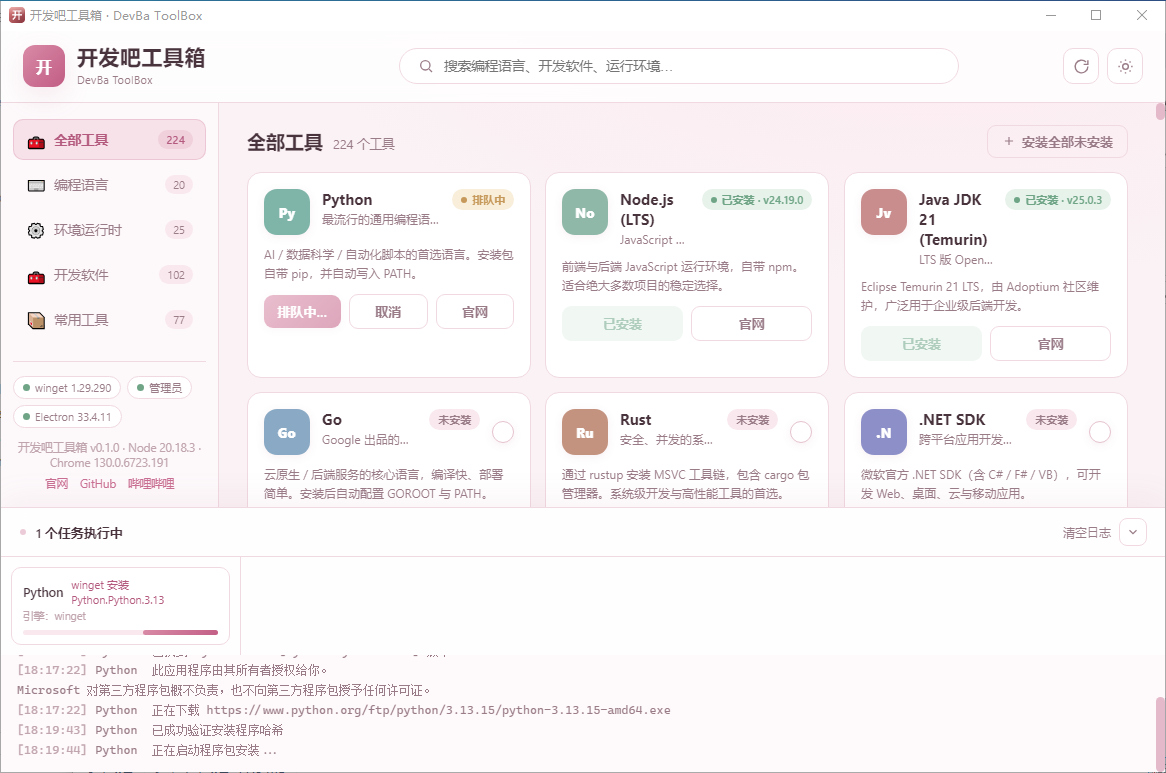
最后,安装完成并不代表结束。真正的痛点在于环境变量。很多时候软件装好了,但在终端里输入 python 还是提示“不是内部命令”。
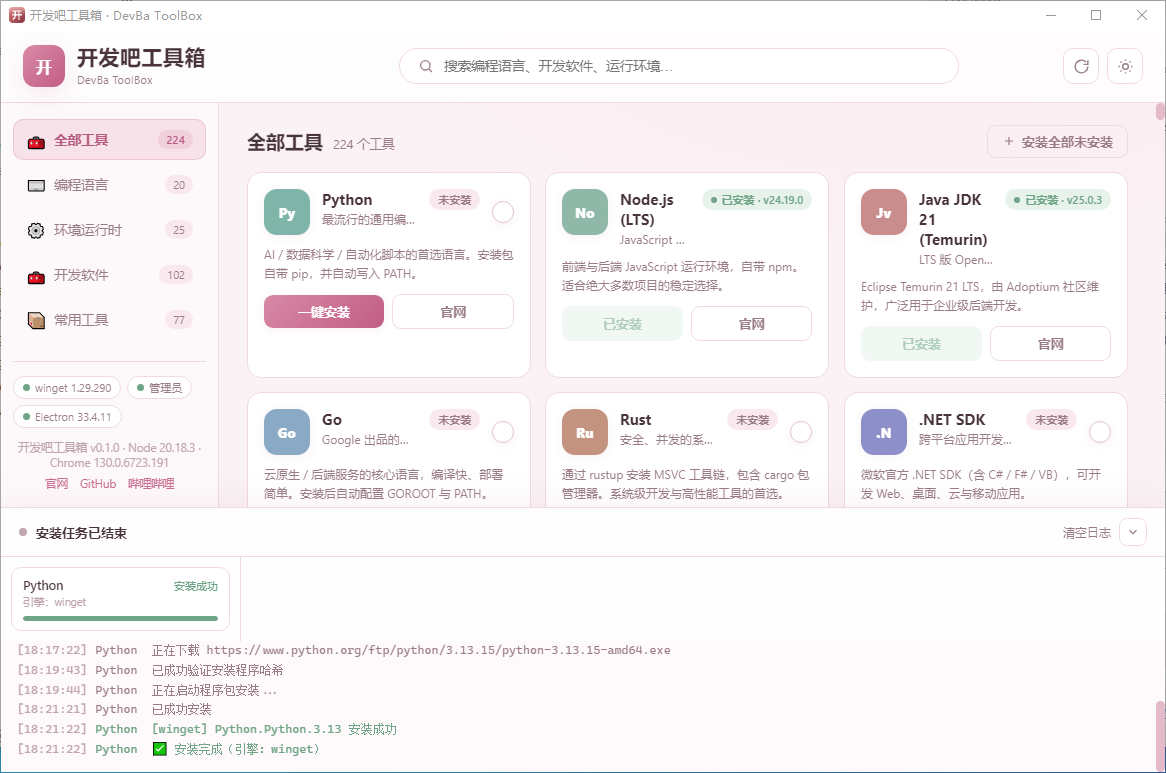
在这个环节,我的工具箱会在安装结束后,自动扫描安装路径,并将其写入系统环境变量(PATH)。这意味着,当你看到绿色的“安装成功”时,你不仅拥有了这个软件,还拥有了一个即刻可用的开发环境。
这一套流程的实现,大量复用了 CodeBuddy 帮我生成的异步处理代码,保证了界面在安装 heavy 软件时依然丝滑不卡顿。
最终验证
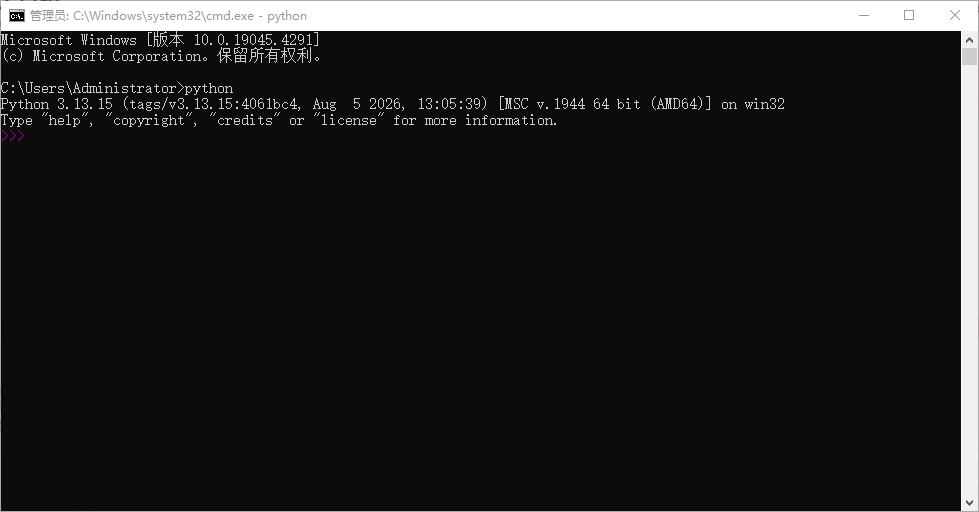
开发的最后一步,是确保一切正如预期那样工作,为了双重保险,我还会打开终端进行最终验证。
写在最后
这次开发「开发吧工具箱」的经历,让我深刻体会到了 “人机协作” 的魅力。
CodeBuddy 并没有替代我思考,而是帮我扫清了那些重复、繁琐的代码障碍,让我能把精力集中在“如何解决用户的配环境痛点”这一核心问题上。
如果你也是一个被环境配置折磨的开发者,或者你也想尝试用 AI 辅助开发来解决实际问题,希望这个实战案例能给你带来一些启发。